





首先要确认红点是否在BIOS界面即出现:若主板LOGO阶段已叠加固定位置红斑,且核显正常而独显复现,则锁定独立显卡显存模块损坏;再通过MemTestVulkan测试验证显存错误,最后重置输出通路排除驱动与EDID干扰。
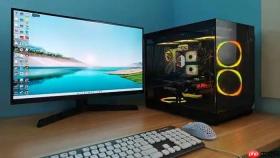
电脑屏幕突然出现大量红色斑点,首先要快速判断是否由显卡硬件异常引发,而非线材、接口或屏幕本体故障——这一步必须在操作系统加载前完成,否则所有后续排查都可能误判根源。
第一步:盯住开机画面锁定故障层级
通电开机,眼睛不离屏幕,重点观察红点首次出现的时间节点。不是看能不能进系统,而是看主板LOGO刚浮现时,红点是否已叠加其上;若BIOS界面文字边缘发虚、左下角固定区域持续闪烁红斑,说明问题发生在GPU视频输出最底层,已绕过驱动与系统。
反复开关机3次,确认红点位置是否高度重复。若每次都在同一像素区块(如横坐标1280–1320、纵坐标768–800范围内稳定跳闪),基本可排除信号干扰,指向显存颗粒或GPU输出通道物理损坏。
拔掉独立显卡供电线,把显示器信号线改接到CPU核显视频口(HDMI或DP),再开机。核显画面干净无红点,而插回独显后红点立刻复现,【可基本排除主板、电源、线缆问题,锁定独立显卡显存模块】。
第二步:用MemTestVulkan做显存压力测试
方法一:下载官方最新版MemTestVulkan(v2.4+),解压后以管理员身份运行memtest_vulkan.exe。
方法二:设备选择界面勾选待测独显,点击“Start Test”,保持默认参数运行至少45分钟。

方法三:紧盯日志窗口——一旦出现“ERROR: mismatch at addr 0x……”或连续多行“Red channel dominant”提示,即证实显存单元存在不可逆损坏。【测试中途严禁休眠、锁屏或切换桌面,否则结果无效】。
第三步:强制重置显卡输出通路
关机→拔掉笔记本电源适配器→长按电源键30秒→重新插电开机→进入系统后右键桌面→“显示设置”→点击“检测”→等待系统重新枚举显示器EDID参数。
按显示器摇杆键→进入“输入源”菜单→关闭“自动识别”→手动选择“HDMI 1”并长按确认键2秒→退出后观察红点是否稳定或消失。
打开浏览器→地址栏输入 chrome://settings/system →关闭“使用硬件加速模式”→重启浏览器测试网页视频是否仍有红点;此步可排除显卡驱动在特定负载下与劣质线缆共振诱发的色彩异常。


