





应将Windows主机名改为易记的英文名(如“书房台式机”),需满足:仅含字母、数字、连字符或下划线,长度≤15字符;推荐用设置界面修改并重启生效;家庭版用户禁用netdom命令;注册表修改需同步更新三处键值并刷新网络服务。
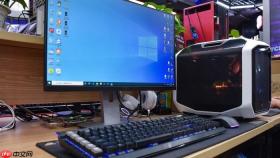
想让家里的Windows电脑在网络中更好识别、方便远程访问或搭建家庭服务器,就得把默认的主机名改成自己记得住的名字,比如“书房台式机”“客厅笔记本”,而不是一串随机字符。
用系统设置图形界面改(最直观)
打开「设置」→「系统」→「关于」→ 点击右侧「重命名这台电脑」按钮。
输入新名字,不能含空格、特殊符号(如@ # $ %),只能用字母、数字、连字符(-)和下划线(_),长度不超过15个字符——超长会导致局域网共享失败或SMB服务异常。
点「下一步」,系统会提示需要重启生效,勾选「稍后重启」也能先保存,但网络服务(如文件共享、远程桌面)要等重启后才用新名字广播。
用命令行快速批量改(适合多台设备)
以管理员身份运行 PowerShell 或 CMD,执行:
【netdom renamecomputer %COMPUTERNAME% /NewName:新主机名 /Force /Reboot:0】
注意:netdom 命令在 Windows 专业版/企业版/教育版中自带,家庭版默认没有,强行运行会报错“不是内部或外部命令”。家庭版用户请跳过此方法,改用设置界面或注册表方式。

执行后电脑会立刻重启,无需手动确认。该命令绕过图形界面校验,允许使用部分设置界面禁用的字符(如中文),但不建议用中文主机名——某些旧设备、NAS或路由器DNS解析会出错。
通过注册表手动修改(绕过系统限制)
按 Win+R 输入 regedit → 定位到:
HKEY_LOCAL_MACHINE\SYSTEM\CurrentControlSet\Control\ComputerName\ComputerName
双击右侧「ComputerName」字符串值,把数值数据改成你要的新名字,关闭注册表编辑器。
再定位到:
HKEY_LOCAL_MACHINE\SYSTEM\CurrentControlSet\Services\Tcpip\Parameters
找到「Hostname」和「NV Hostname」两个项,把它们的数值也同步改成一样的新名字——【漏改其中任意一个,会导致IP配置正常但ping不通主机名】。
改完不用重启,只需在CMD中执行 ipconfig /flushdns → net stop workstation /y → net start workstation,新主机名即可被本机和局域网其他设备识别。


