





答案是需先区分“嘀”声(主板POST蜂鸣)和“叮咚”声(Windows启动音),再分别关闭:外星人用AWCC关启动音效;Windows系统在声音设置中关闭“播放Windows启动声音”;主板POST蜂鸣则进BIOS将Boot Beep设为Disabled。
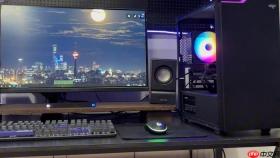
电脑开机时“嘀”一声或“叮咚”一声响,常在深夜、会议室、图书馆等场景造成干扰,必须区分是主板POST蜂鸣还是Windows系统启动音,再针对性关闭。
外星人笔记本:AWCC一键关启动音效
第一步:桌面双击打开Alienware Command Center(AWCC)应用。
第二步:点击左下角齿轮图标进入设置。
第三步:在左侧菜单中选择【系统】→右侧找到【启动音效】开关→将其关闭。【此操作仅对外星人机型有效,其他品牌无效】
Windows系统启动音(“叮咚”声)关闭方法
该声音由Windows Shell加载桌面后触发,与主板无关,禁用后不影响通知音、USB插拔音等其他提示音。
方法一(最简):按Win + I → 左侧点【个性化】→ 右侧滚动到底部点【主题】→ 再点【声音】→ 关闭“播放Windows启动声音”开关。
方法二(一并静音):右键任务栏音量图标 → 【声音设置】→ 滚动到底部点【更多声音设置】→ 切换到【声音】选项卡 → 【声音方案】选【无声】→ 取消勾选左下角【播放Windows启动声音】→ 点【应用】→ 【确定】。【关键提醒】即使选了“无声”方案,若此处仍被勾选,开机音照响】
方法三(绕过界面):按Win + R → 输入regedit → 导航至HKEY_CURRENT_USER\AppEvents\Schemes\Apps\.Default\Windows Startup\.Current → 双击右侧【(默认)】→ 清空“数值数据”栏全部内容 → 点【确定】。

主板POST自检蜂鸣(“嘀”声)关闭
这是BIOS/UEFI固件发出的硬件检测提示音,用于反馈内存松动、显卡异常等故障,但日常使用中纯属干扰。
① 关机后按电源键,在品牌Logo刚出现时立即反复敲击Delete键(部分机型为F2/F10/Esc);
② 进入固件界面后,用方向键切换至Advanced或Monitor选项卡;
③ 查找Boot Beep、POST Beep、Speaker Beep或System Speaker等名称项;
④ 将其值从Enabled改为Disabled;
⑤ 按F10保存并退出,确认Yes。【此步骤直接切断固件发声逻辑,重启即生效】
Mac开机静音设置
适用于macOS Big Sur 11及以上版本,无需第三方工具。
方法一(图形界面):苹果菜单 → 【系统设置】→ 左侧点【声音】→ 向下滚动到“音效”区域 → 关闭【启动时播放声音】。
方法二(终端命令):打开终端 → 输入sudo nvram SystemAudioVolume=%00 → 回车 → 输入管理员密码(不显示字符)→ 回车确认;无报错即写入成功。
方法三(临时应急):开机瞬间灰色Apple Logo出现前,立即并持续按住F10键(或Touch Bar机型的静音键),直至登录界面完全加载。


