





人脸解锁可实现“人走屏锁、人坐即用”,Windows用Hello、Mac用Glance、企业用安企神,均支持本地加密识别,无需联网,兼顾安全与便捷。
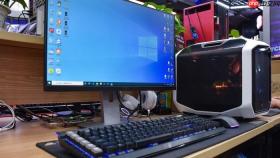
办公室起身倒杯水的功夫,回来发现浏览器历史被翻、微信窗口开着未关、甚至桌面文件位置都变了——这种被窥探的烦躁感,得靠人脸解锁来终结。它不依赖你手动锁屏,而是让电脑认准你的脸,对不上就自动锁死,真正实现“人走屏锁、人坐即用”。
Windows系统:用Windows Hello快速启用
第一步:按 Win + I 打开设置 → 点击【账户】→ 左侧选【登录选项】。
第二步:在“Windows Hello 人脸”下方点击【设置】。此时系统会要求你输入当前账户密码进行验证,【必须已设置PIN码或密码,否则按钮为灰色不可点】。
第三步:正对摄像头,保持面部清晰、光线均匀,按提示缓慢转动头部完成多角度采集。整个过程约20秒,无需额外软件,所有数据加密存于本机TPM芯片中,不会上传云端。
第四步:完成后立即生效。下次锁屏(Win+L)后,只需直视屏幕,系统会在1.5秒内完成识别并自动登录。
Mac系统:用Glance实现类FaceID体验
Glance是目前Mac上唯一能真正在锁屏界面自动输入密码的人脸工具,全程离线运行,不传图、不联网、不依赖iCloud。

方法一:安装与授权
从GitHub Releases下载最新版Glance.dmg → 拖入Applications文件夹 → 首次打开时依次允许【摄像头】【辅助功能】【Touch ID】三项权限。其中辅助功能权限必须开启,否则无法在锁屏界面触发密码填充。
方法二:人脸录入与绑定
按屏幕引导完成9个方向的面部拍摄(正前、左、右、上、下及四个斜角)→ 输入一次你的Mac登录密码 → 密码将被加密后由Touch ID密钥保护存储。这一步失败率高的主因是环境太暗或戴反光眼镜,建议白天靠窗操作。
企业办公场景:用安企神统一管控
适合IT统一部署的公司环境,管理员可远程配置策略,员工端零操作。
① 管理员在控制台为每位员工上传3张不同光照/姿态的人脸照片(正面+左右45°侧脸最佳);
② 开启【强制人脸登录】和【离席10秒自动锁屏】;
③ 员工首次开机后,摄像头自动弹出录入界面,无需点击任何按钮;
④ 后续每次锁屏后,只要有人脸进入画面,系统立刻启动识别——不是本人则持续锁屏,连尝试次数都记入日志。
注意:该方案需员工电脑已安装安企神客户端及专用摄像头插件,普通USB摄像头兼容性较差,【推荐使用原厂IR红外双摄模组,背光/夜间仍可稳定识别】。


