





很多从事平面设计、字体创意设计的ps2019用户,常面临文本放大后边缘发虚、无法精细调节笔画轮廓等痛点。将普通文本转换为矢量文本,正是解决这些问题的关键方案——无论用于大型喷绘海报输出,还是原创字体开发与品牌logo精修,矢量文本均能提供无损缩放、自由锚点编辑的核心能力。
为何必须将普通文本转为矢量文本?
在PS2019中,原始文字图层属于“基于字体的可编辑文本”,其本质是系统调用字体文件中的轮廓数据进行实时渲染。它支持随时修改内容、切换字体、调整字号与行距,但一旦执行大幅缩放(尤其是放大),Photoshop会通过插值算法重采样像素,极易导致边缘锯齿或模糊;若提前栅格化,则彻底丧失矢量属性,变成不可逆的位图,完全无法应对高精度输出需求。而转换为矢量文本后,每个字符均由贝塞尔曲线路径构成,无限缩放不丢细节,且可通过直接选择工具拖拽锚点、调整手柄,实现对横竖撇捺等笔画形态的逐点控制,完美适配字体变形、负空间设计、手写风重构等专业场景。
PS2019中实现文本矢量化:两种核心路径
PS2019内置两种矢量化方式,分别服务于不同设计目标:
✅ 方法一:转换为形状(推荐用于字体造型编辑)
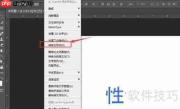
适用于需彻底重构字形、制作定制字体或LOGO图形的场景。操作流程:在图层面板中选中目标文字图层 → 右键呼出菜单 → 点击「转换为形状」。转换完成后,图层缩略图图标由「T」变为「矢量形状」标识,文字即变为独立路径对象;使用「直接选择工具(A)」可精准选取并拖动任意锚点,配合属性栏调整填充、描边、路径操作,实现真正的矢量级编辑。
✅ 方法二:创建工作路径(推荐用于路径衍生应用)
适用于保留原文本可编辑性,同时提取轮廓用于描边、蒙版、图案填充或选区生成等延伸操作。操作流程:选中文本图层 → 右键 → 选择「创建工作路径」→ 路径随即出现在「路径」面板中,而原文本图层完好无损、仍可修改内容与字体。后续可用「路径选择工具(A)」或「直接选择工具(A)」编辑该路径,也可右键路径选择「建立选区」「描边路径」或「填充路径」等命令。
转换后的关键注意事项与效率技巧
⚠️ 警告:两种转换均为不可逆操作——完成转换后,文字内容、字体、字号等所有文本属性将永久失效,无法双击编辑。因此务必在执行前复制原文本图层作为备份(Ctrl+J),避免内容调整时返工。
? 导出兼容其他矢量软件:转换完成后,选中对应图层 → 执行「文件 > 导出 > 导出为…」→ 格式选择SVG或Adobe Illustrator(.ai),即可完整保留路径、锚点、填充与描边信息,无缝对接AI、CorelDRAW等专业矢量平台。
⚡ 批量高效处理:如设计稿含多个待转换文本图层,可按住Ctrl(Windows)或Command(Mac)多选图层 → 右键 → 一次性点击「转换为形状」或「创建工作路径」,大幅提升多文案项目的处理效率。


