





很多设计新手都清楚,恰到好处的光效能立刻增强作品的氛围感与质感。无需安装第三方插件,仅靠 photoshop 自带工具,就能实现自然细腻的光效表现。下面分享三种简单易上手、零基础也能快速掌握的实用方法:
画笔柔化法:打造基础晕光效果
这是最常用、上手最快的方案,特别适合边角补光或背景柔化光晕。操作步骤如下:在原图层上方新建一个空白图层;选择软边圆画笔,将硬度设为 0,流量控制在 15%–30% 之间;根据所需氛围设定前景色——例如暖调可用浅米黄,冷调则选浅冰蓝;然后直接在需加光区域均匀涂抹。若光感过强,可适当降低该图层的不透明度,并叠加 1–3 像素的高斯模糊,即可获得边缘极其自然的柔光效果,满足绝大多数基础光效需求。
镜头光晕滤镜:实现中心聚光效果
适用于产品主图打亮焦点、舞台灯光等强调视觉中心的场景。首先新建一个纯黑色填充图层,将其混合模式设为「滤色」;接着执行「滤镜 > 渲染 > 镜头光晕」,在弹出面板中,通常选用「50–300 毫米变焦」预设即可获得自然聚光效果;拖动预览框中的十字线可自由调整光晕中心位置,通过亮度滑块调节光强;确认后如觉光晕略显生硬,可添加约 2 像素的高斯模糊,并微调图层不透明度,使聚光柔和不突兀。
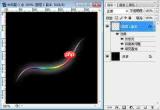
分层云彩法:模拟发散光束(丁达尔效应)
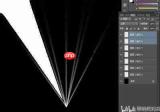
若想呈现阳光穿透空气形成的飘逸光束,此法最为贴切。操作方式为:新建图层并填充黑色;确保 Photoshop 前景色为黑、背景色为白;执行「滤镜 > 渲染 > 分层云彩」生成随机纹理;随后打开「色阶」(Ctrl+L),向右拖动阴影滑块压暗整体暗部,仅保留清晰明亮的纹理结构;再运行「滤镜 > 模糊 > 径向模糊」,选择「缩放」模式并将数量调至最大,即可生成由中心向外辐射的光束纹理;最后将图层混合模式改为「滤色」,按需放置于画面中,还可叠加「颜色叠加」调整光束色调,配合「自由变换」(Ctrl+T)调整大小与角度,轻松获得通透自然的丁达尔光效。
这三种方法完全依赖 Photoshop 内置功能,无需额外资源或插件,新手几分钟内即可掌握。只需根据实际设计场景灵活调整参数,便能轻松打造出富有层次与情绪张力的自然光效。


