





obs studio可用内置“工具→输出计时器”按指定时长自动停止录制,不需要先安装插件。设置的是经过多久停止,并非每天某个时刻预约开录。选对录制区域、确认计时已启动,再检查暂停联动与重复启用选项,避免录像意外提前结束。
打开输出计时器并设置录制时长
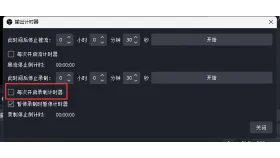
从“工具”菜单进入“输出计时器”,在“此时间后停止录制”一栏填写小时、分钟和秒。上方推流计时与下方录制计时是独立的,别填错区域。
正式使用前先选一个很短的测试时长,并确认录像路径及空间足够。录制分割文件只是生成下一段文件,不等于停止整个录制任务。

启动计时并核对重复选项
在录制计时区域点击“开始”,按当前状态启动录制或为已开始的录制启用计时,确认停止倒计时正在变化。只填写数字,不代表计时已经生效。
需要每次录制都自动计时时,才勾选“每次都启用录制计时器”等相应选项。根据需要设置“暂停录制时暂停计时器”;否则暂停录像期间的计时行为可能不符合预期。
到时核对文件并恢复日常设置
到达时长后,确认录制按钮恢复为“开始录制”,等待文件写入完成,再通过“文件→显示录像”或设定的录像目录检查时长、画面和声音。
不再需要时取消每次自动启用,下一次录制前重新检查。计时运行中的“停止”按钮可能直接结束录制,不要把它当成只撤销倒计时;需要精确定点预约的任务应另行安排。


