





从长视频里截取一小段,如果重新编码,等待时间长,还可能让画质再损失一次。视频无损剪切通过复制原有音视频数据来提高速度,但切点通常会受关键帧限制。下面两款工具都有中文界面,适合快速截取、分段和合并。
免费处理多个片段:LosslessCut
LosslessCut 可以在时间线上标记多个保留区间,再分别导出或合并。它不需要建立复杂工程,打开文件后就能定位切点,处理相机素材、录屏和较长的视频很快。
完全无损模式通常会把切点对齐到邻近关键帧,因此成品开头可能多出极短画面。要求逐帧准确时,可尝试它的智能剪切,但该功能仍需先用短片验证。

导出方式灵活:LosslessCut
LosslessCut 支持把片段导成独立文件,也能合并后输出。设置时要确认容器格式、保留的轨道和输出目录,尤其是带多音轨或字幕的 MKV 文件。
免重编码不会自动统一不同素材的编码参数。来源不同的视频想直接合并时,可能因分辨率、帧率或编码不一致而失败,遇到这种情况才需要先转码。
更在意操作直观:Bandicut
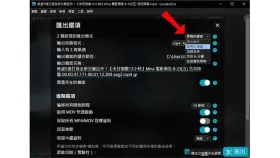
Bandicut 的高速模式同样避免完整重编码,并把开始点、结束点和输出设置集中在中文窗口里。它对只截一段视频或简单拼接的用户更友好。
高速模式与编码模式要分清:前者保留原画质且速度快,后者可以精确控制画质和大小,但会重新编码。只做截取时优先高速模式,确实要改分辨率再切换编码模式。


