fences布局备份通常位于%appdata%\stardock\fences\backups。这个路径属于当前windows用户的roaming配置目录,不是软件安装目录。输入环境变量能避免手动替换用户名;找不到文件时,应先确认账户和是否真正保存过布局备份。
先在程序里确认备份已经存在
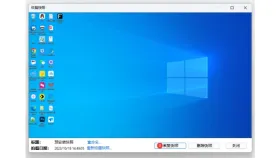
右键桌面打开Fences配置。Fences 3、4在“布局和快照”“布局和贴靠”等页面查看快照;Fences 5、6查找“布局”及保存、还原备份入口。先保存一份当前布局,再检查备份列表是否出现新记录。
不要仅因为自动备份选项已勾选,就认定一定有可用文件。界面能够列出备份,才能继续核对相应目录;还原时也应选择日期和排列符合需要的记录。

用当前账户打开Backups目录
也可以先按Win+R输入%APPDATA%打开Roaming,再依次进入Stardock、Fences、Backups。这个方法能先确认当前用户的应用配置目录是否可以访问。
按Win+R输入%APPDATA%\Stardock\Fences\Backups并回车,也可把同一路径粘贴到文件资源管理器地址栏。展开后的常见位置是C:\Users\用户名\AppData\Roaming\Stardock\Fences\Backups。
AppData默认可能隐藏,直接输入路径通常不需要改显示设置。目录不存在时,返回当前账户的%APPDATA%\Stardock查看是否有Fences目录,并核对是否换过用户、迁移过配置或尚未保存快照,不要随意新建空文件冒充备份。若尚无备份记录,回到“布局和快照”,检查自动快照选项,并先完成一次手动保存再查找目录。

复制备份并在Fences内还原
更换电脑或重装系统前,将整个Backups目录复制到外部位置,保留原文件名与目录内容。目标电脑安装合适版本后,再把备份放入对应用户目录,在Fences里打开备份列表选择还原。
还原前查看布局预览,显示器数量和分辨率变化可能使排列需要调整。备份保存的是布局信息,文档、图片和快捷方式目标仍要单独迁移;找回一个旧快照不能代替复制真实文件。