





fences新建桌面分区的基本方法是在桌面空白处拖出矩形,再选择创建分区并输入名称。分区适合集中放置现有图标,建好以后还能移动和调整大小。如果框选后只有普通选择框,应先检查fences是否启用及创建手势设置。
确认分区功能和创建手势
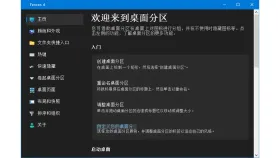
右键桌面打开“配置桌面分区”,在主页阅读创建说明,并确认桌面分区处于启用状态。旧版基本选项可能允许选择用鼠标左键或右键创建分区,按本机设置操作。
选择没有图标、窗口和其他分区遮挡的空白区域。不要从文件图标上开始拖动,否则执行的可能是移动文件。
框选区域并创建普通分区
按住设置中指定的鼠标按键,拖出一个适合的矩形后松开。选择“在此处创建桌面分区”,随后输入“工作”“资料”等名称并确认。若出现“创建文件夹快捷入口”,它是另一种关联实际目录的功能。
创建后应出现带标题的分区边框。把常用的桌面快捷方式拖进去,先用少量图标确认位置和排列是否合适,再继续整理。

重命名和调整分区大小
把鼠标移到标题文字上,单击标题进行重命名;拖动标题栏可移动整个分区,拖动边缘可调整宽高。内容显示不全时增大分区或滚动查看,不必反复重建。
如果标题或边缘不能操作,检查是否启用了锁定桌面分区,并在对应菜单解除锁定。布局确定后保存一次快照,后续调整失败时就有可还原的排列记录。


