





Mac仅通过官方认证硬件RAID卡(如Mac Pro/Xserve RAID卡)支持硬件RAID,需开机进Ctrl+R BIOS配置,仅支持RAID 1/5;无此卡则只能用“磁盘工具”软件RAID。
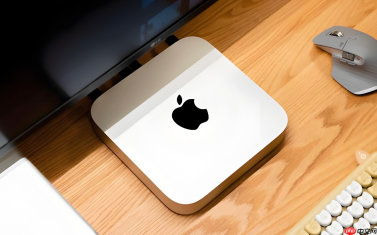
Mac 本身不支持通过主板或内置控制器设置硬件 RAID,它只提供软件 RAID 功能,由 macOS 的“磁盘工具”实现;若你使用的是 Mac Pro(2013 年前机型)或 Xserve,且已安装 Apple 官方认证的硬件 RAID 卡(如 Mac Pro RAID 卡或 Xserve RAID 卡),才可启用硬件 RAID —— 此类卡需在开机前物理安装,并通过专用固件配置,系统启动后仅能查看状态、无法在“磁盘工具”中创建或修改。
确认是否具备硬件 RAID 条件
打开“系统信息”(按住 Option 键→点击苹果菜单→“系统信息”)→ 在左侧边栏选择“硬件 RAID”。
如果“硬件 RAID”条目完全不显示,说明你的 Mac 没有安装兼容的硬件 RAID 卡,【此时无法设置硬件 RAID,所有后续操作均无效】。
若看到“硬件 RAID”且右侧列出 RAID 卡型号(如 “Apple Mac Pro RAID Card”)、RAID 集(RAID Set)和宗卷(Volume),说明硬件已识别,可继续下一步。
通过 RAID 卡固件配置硬件 RAID(开机阶段)
关机后,将 RAID 卡所管理的所有物理硬盘正确接入卡上的 SATA/SAS 接口,并确保供电稳定。
按下电源键 → 立即反复敲击 Ctrl+R(部分旧款 Xserve 需按 Ctrl+A)→ 进入 RAID 卡 BIOS 配置界面(非 macOS 环境,界面为蓝底白字文本菜单)。
使用方向键导航至 “Create RAID Volume” 或 “Configure Arrays” 选项 → 按 Enter 进入。

依次选择要参与阵列的物理磁盘(用空格键勾选)→ 选定 RAID 级别(如 RAID 1、RAID 5,注意:Mac 官方支持的硬件 RAID 卡仅支持 RAID 1 和 RAID 5,【不支持 RAID 0、RAID 6 或 RAID 10 的固件级配置】)→ 设置条带大小(默认即可)→ 命名宗卷(如 “DataMirror”)→ 执行 “Write Configuration”。
提示 “Configuration saved successfully” 后,按 Ctrl+Alt+Delete 重启,系统将从硬盘启动并加载 macOS。
在 macOS 中验证与挂载硬件 RAID 宗卷
系统启动完成后,打开“磁盘工具”→ 左侧边栏底部应出现以 RAID 卡型号命名的设备(如 “Apple RAID Card”),其下级会列出已创建的宗卷(如 “DataMirror”)。
若宗卷显示为灰色且不可选中,或提示 “The volume could not be mounted”,说明 LUN 映射损坏或固件未完成初始化——此时需重新进入 RAID 卡 BIOS,执行 “Initialize Array” 或 “Rebuild Cache”。
若宗卷显示为正常名称但无 BSD Name(即没有 diskX 标识),则该宗卷不会出现在 Finder 中,也无法被 Time Machine 或安装器识别;必须从外置介质(如 macOS 安装 U 盘)启动 → 进入“系统信息”→ “硬件 RAID” → 查看该宗卷是否报告 “Viable: Yes” 且有 “BSD Name” 字段,否则无法使用。
确认 BSD Name 存在后,在“磁盘工具”中选中该宗卷 → 点击顶部 “抹掉” → 选择 APFS 或 Mac OS 扩展(日志式)→ 输入名称 → 点击 “抹掉” → 完成格式化后自动挂载。


