





必须开箱后立即检测,国家规定3个及以上坏点可换机;需暗光环境、距屏30~40厘米垂直观察,禁缩放与调DPI,用纯色背景或画图+ACDSee组合法配合Z字扫视,可疑点拍照取证。
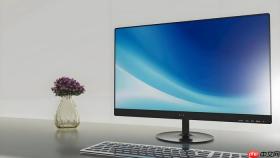
电脑屏幕出现坏点时,必须在开箱后立即用肉眼辅助检测,否则超过三包时限将无法换机;国家规定验机时发现3个及以上坏点(含亮点、暗点、彩点)可当场要求更换整机,检测需在暗光环境下距屏30~40厘米垂直观察,全程禁止缩放网页或调整系统DPI。
准备检测环境与屏幕状态
拉上窗帘、关掉顶灯,让房间接近暗室状态——这是最基础也最关键的一步,环境光哪怕漏进一缕,都可能掩盖黑底下的亮点。
将笔记本或显示器亮度调至100%,确保OSD菜单中动态对比度、低蓝光模式、色彩增强全部关闭,这些功能会干扰像素真实响应。
用微湿的超细纤维布轻轻擦净屏幕表面,避免把灰尘误判为亮点;擦完后静置10秒,等水汽完全挥发,否则水痕在纯色下也会反光成点。
用Windows自带纯色背景快速筛查
右键桌面空白处→选择【个性化】→【背景】→下拉菜单选【纯色】→点击颜色块→依次设为黑色、白色、红色、绿色、蓝色。
每种颜色切换后,必须在“选择契合度”中【强制选择“填充”模式】,若选“居中”会在四周留黑边,导致边缘区域完全无法检测。
黑色背景下盯住四角和中心交叉区至少25秒,亮点会像针尖一样刺眼;白色背景下缓慢Z字扫视,暗点表现为固定不亮的小黑点;红/绿/蓝三色下同一位置持续偏灰或发白,基本锁定为子像素失效。

用画图+ACDSee组合法精准验证
方法一:生成原生分辨率BMP图
按Win+R输入mspaint回车→点击【文件】→【另存为】→格式选BMP→保存前右键画布空白处→【属性】→将宽度和高度设为当前屏幕真实分辨率(如2560×1440),【务必取消勾选“保存缩略图”】,否则元数据会干扰全屏渲染。
方法二:ACDSee全屏播放无压缩图像
双击打开ACDSee→【文件】→【打开】→选中black.bmp→顶部菜单【查看】→【全屏】(F11)→确认画面严丝合缝铺满,无黑边、无拉伸变形——这一步失败,整个检测就作废。
方法三:Z字形扫视路径
从左上角开始→横向看到右边界→下移一行→从右往左扫→再下移→反复覆盖全屏;每行停留不少于3秒,眼睛不要聚焦某一点,靠余光捕捉异常亮度差异。
可疑点现场确认与取证
发现可疑点后,立即用另一台手机前置摄像头对准屏幕拍照,照片比肉眼更易识别坐标和数量——这是售后维权唯一被厂商认可的凭证。
切勿直接用指甲按压屏幕,先用指腹轻柔按压可疑点周边区域2~3秒,观察该点是否随压力轻微闪烁或位移;若消失,大概率是静电吸附微尘而非硬件坏点。
切换到不同程序窗口(如浏览器、记事本)反复刷新画面,确认该点是否始终出现在同一物理坐标且颜色不变——硬件坏点四个“不”特征必须全部满足:不随画面内容变、不随时间消失、不因刷新率移动、不因软件设置变色。


