





电脑启动提示“驱动程序冲突”需先强制进入安全模式定位异常设备:长按电源键三次触发WinRE→选“启动设置”→按F4进安全模式;再用设备管理器查显示适配器等五类设备中带黄色感叹号者,通过硬件ID比对、拔插测试及内存硬盘检测验证是否硬件故障,并勾选“删除驱动程序软件”卸载+腾讯管家深度清理残留驱动。
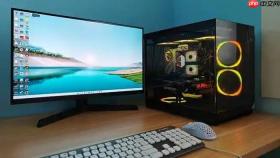
电脑启动时提示“驱动程序冲突”,需在安全模式下定位具体冲突设备并验证硬件状态,否则常规模式下系统可能无法完成加载或直接蓝屏。
先进入安全模式
重启电脑,在Windows徽标出现前连续按F8键;若无效(尤其Win10/11新机型),则长按电源键强制关机→重复两次→第三次开机将自动进入“自动修复”界面→选择“疑难解答”→“高级选项”→“启动设置”→点击“重启”→待屏幕出现编号菜单后,按F4键启用标准安全模式。
注意:部分品牌机(如戴尔、联想)需改用Shift+F8或Esc+F8组合键,具体以开机自检画面右下角提示为准。
用设备管理器筛查异常驱动
右键“此电脑”→选择“管理”→左侧点开“设备管理器”。
逐项展开,重点盯住【显示适配器、声音、视频和游戏控制器、网络适配器、通用串行总线控制器】这五类设备。带黄色感叹号(!)或问号(?)的条目即为驱动异常设备。
双击任一异常设备→切换到“驱动程序”选项卡→查看“驱动程序提供者”和“驱动程序日期”。若日期早于2020年或明显晚于你最近一次手动更新时间,大概率是版本错配或签名失效导致的冲突源。
验证是否为硬件故障
方法一:检查设备属性中的硬件ID
右键异常设备→“属性”→“详细信息”选项卡→“属性”下拉菜单中选“硬件ID”→复制首行ID(形如PCI\VEN_10DE&DEV_2484...)→粘贴至浏览器搜索,确认该ID对应的真实硬件型号是否与你实际安装的硬件一致。不一致说明系统识别错位,极可能是PCI-E插槽接触不良、南桥通信异常或主板固件bug。

方法二:拔插+替换测试
关机断电→打开机箱→拔下独立显卡/声卡/网卡→用橡皮擦轻擦金手指→重新牢固插入原插槽→开机进安全模式再查设备管理器。若感叹号消失,说明原插槽或金手指氧化导致驱动加载失败;若仍存在,换插其他PCI-E插槽再试。
方法三:内存与硬盘交叉验证
若设备管理器中“存储控制器”或“系统设备”下出现异常,立即运行Windows内存诊断工具(搜索栏输入“Windows 内存诊断”并运行);同时以管理员身份打开命令提示符,执行chkdsk /f C:(C:为系统盘),回车后输入Y确认下次启动时扫描。这两步能排除因内存软故障或磁盘坏道引发的驱动误报。
清理残留驱动避免二次冲突
第一步:卸载异常设备时务必勾选“删除此设备的驱动程序软件”选项,否则旧驱动文件仍驻留系统,新驱动加载时会触发签名冲突。
第二步:使用腾讯电脑管家“驱动管理”→点击右上角“深度清理”→勾选“残留驱动文件”和“无效注册表项”→执行扫描→确认清理。该操作会清除Windows DriverStore中已卸载但未删除的.inf/.cat文件,这些文件常被系统在静默更新时错误调用,是反复出现驱动冲突的隐藏元凶。
第三步:重启后不要立刻装新驱动。先观察安全模式下是否仍有感叹号——若消失,说明问题纯属驱动残留;若仍在,说明硬件本身已损坏或供电异常,需进一步检测电源输出或更换硬件测试。



