





必须分层排查真实锁定机制:先看右上角指示灯确认Caps Lock、Num Lock或Scroll Lock状态并单键解除;再针对Fn锁定尝试Fn+Esc、Fn+F8(需长按Fn1.5秒)或BIOS中禁用Action Keys Mode;同时关闭筛选键等辅助功能,并重装键盘驱动。
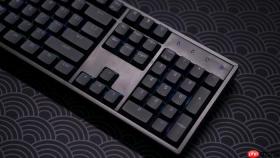
电脑键盘锁定模式导致F1–F12失灵、数字小键盘错乱或整机按键无响应,必须分层排查真实起效的锁定机制,不能只按一次组合键就认为已解决。
先确认是哪种锁在生效
抬头看键盘右上角三个指示灯:Caps Lock灯亮→字母强制大写;Num Lock灯亮→右侧U/I/O/J/K/L/M等键输出数字;Scroll Lock灯亮→部分Excel或财务软件滚动异常。这三类单键即可解除,【切勿跳过这一步直接猛按Fn组合键】。
笔记本用户额外注意:若键盘没有独立Num Lock键,需找键帽右下角印有“NmLk”“123”或锁形图标的F键(常见于F7/F8/F11),该键必须配合Fn使用。
关闭Fn锁定模式(F键功能异常专用)
方法一:Fn+Esc(2021年后主流机型通用)
按一次后观察屏幕右下角是否弹出“Fn Lock Off”提示框,或F5能否触发浏览器刷新——这是最直接的验证方式。若无反应,长按Esc约2秒再试。
方法二:Fn+F8(机械革命、联想拯救者Y系列、ThinkPad P16v Gen2主力方案)
键帽F8位置通常印有锁形图标或“FnLk”字样;若第一次无效,【长按Fn约1.5秒后再按F8】,部分固件对触发时序敏感。
方法三:BIOS底层禁用Action Keys Mode(一劳永逸)
① 重启电脑,在Lenovo/DELL/ASUS Logo刚出现时,以每秒2–3次频率连按F2键;
② 进入UEFI Setup → Configuration → System Configuration;
③ 找到Action Keys Mode选项,将Enabled改为Disabled;
④ 按F10保存并选择Yes确认退出——设置写入CMOS后永久生效,无需每次开机重设。

处理系统级辅助功能误启
连续5次快速按下右Shift键,如果弹出“筛选键已启用”提示框,立刻点“取消”关闭;若无弹窗但打字延迟卡顿,打开“设置→辅助功能→键盘”,把“粘滞键”“筛选键”“鼠标键”三项全部关闭。
这三项一旦开启,会强制改变按键逻辑:比如按一次Ctrl就持续生效、连按两次才触发,看起来就像键盘被锁死。
驱动与硬件状态复位
① 右键“此电脑”→“管理”→“设备管理器”→展开“键盘”;
② 右键“HID键盘设备”或“标准PS/2键盘”,选择“卸载设备”;
③ 勾选“删除此设备的驱动程序软件”,点击“卸载”;
④ 关机,等待10秒后重新启动,系统自动安装通用驱动。
该操作可修复因驱动冲突或版本异常导致的锁定假象,在Windows 11 24H2中成功率超95%。


