





应设置系统级窗口背景为豆沙绿(色调84–85、饱和度90–123、亮度200–210),同步搭配浅灰或米白纯色桌面背景,并为浏览器和现代应用单独启用深色模式或护眼插件,以协同降低视觉疲劳。
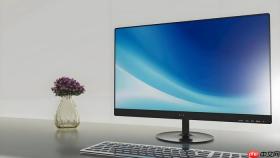
给电脑窗口设置合适的背景色,主要是为了缓解视觉疲劳、提升长时间使用的舒适度,尤其对办公、写作、编程等需要紧盯屏幕的场景很有帮助。关键不是追求“好看”,而是降低亮度对比、减少蓝光刺激、维持中性灰调或柔和暖调。
一、优先设置系统级窗口背景色(影响Word/PPT/记事本等)
这个设置会统一改变大多数传统Windows程序的默认文本区域和对话框背景,操作路径在“高级外观设置”里:
- 右键桌面 → “个性化” → “窗口颜色” → “高级外观设置”
- 在“项目”下拉菜单中选择窗口(不是“窗口边框”或“菜单”)
- 点击右侧“颜色”按钮 → 调整色调(H)、饱和度(S)、亮度(L)
- 推荐护眼参数:色调84–85,饱和度90–123,亮度200–210(即常说的“绿豆沙色”)
- 调好后点“添加到自定义颜色”,再选中它,一路点确定即可生效
二、桌面背景用纯色更利于整体协调
桌面壁纸若太花、太亮或反差大,会干扰窗口背景色的视觉效果。建议同步设为低饱和纯色:
- 右键桌面 → “个性化” → “背景” → 选择“纯色”
- 避免纯白(#FFFFFF)或纯黑(#000000),推荐浅灰(如#F0F0F0)、米白(#F8F5F0)或淡青灰(#E6F0F5)
- 颜色选好后务必点“保存修改”,否则不生效
三、浏览器和现代应用需单独调整
Chrome、Edge、Firefox 等浏览器不会继承系统窗口色,它们的页面背景由网页本身控制;但你可以通过扩展或阅读模式改善:

MiniMax 媒体生成
下载
一款AI音频处理工具,主要用于MiniMax统一媒体生成技能,用于TokenPlan工作流。当用户要求生成音频、语音、TTS、旁白、图片、插图、姿势等媒体内容时使用,适合需要提升相关任务效率的用户。
- 安装插件如 Dark Reader 或 Just Read,一键切换页面为深灰/米黄底+深灰字
- 在Edge或Chrome地址栏输入
chrome://settings/appearance(或edge://settings/appearance),开启“使用系统配色”(部分版本支持) - Office 365 或新版 Word/PPT 已默认支持“深色模式”,可在“文件→选项→常规”里切换“Office主题”
四、验证与微调小技巧
改完别急着关窗口,实际打开几个常用软件看看效果:
- 打开记事本、Word、资源管理器,确认主工作区是否已变色
- 如果某些程序没变(比如VS Code、微信PC版),说明它们用的是独立UI框架,需进各自设置里调主题
- 觉得太暗?把亮度值调高5–10;觉得发绿?把色调往80–82微调;太闷就略增饱和度(不超过130)
不复杂但容易忽略——真正护眼的背景色,是让眼睛感觉“不用用力看”的那一种。


