





去掉口播、讲课或访谈里的长停顿,确实能让节奏更紧凑,但“静音”的判定不能太激进。环境声较小、说话尾音较轻时,阈值设错就可能把正常语音剪掉。好用的工具应该能预览波形或剪辑点,而不是检测完立刻覆盖原片。
AutoCut:先看波形再确认删除结果
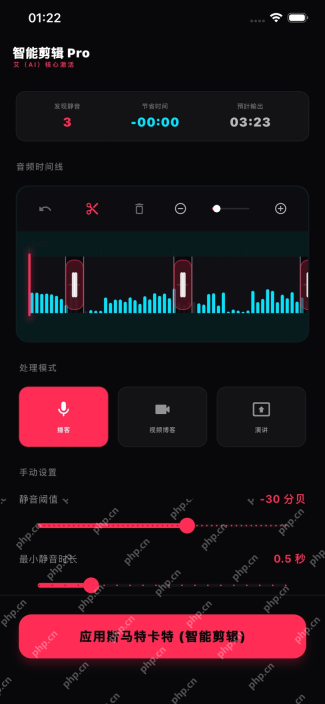
AutoCut 会分析视频中的说话和静音区域,在波形上显示自动处理后的片段。它适合把大段停顿先筛出来,再根据前后对比决定是否导出。
第一次处理某个录音环境时,不要直接选最强模式。先用中等检测,听几个句子的开头和结尾,确认没有吞字再处理全片。
静音移除:可调阈值和静音时长
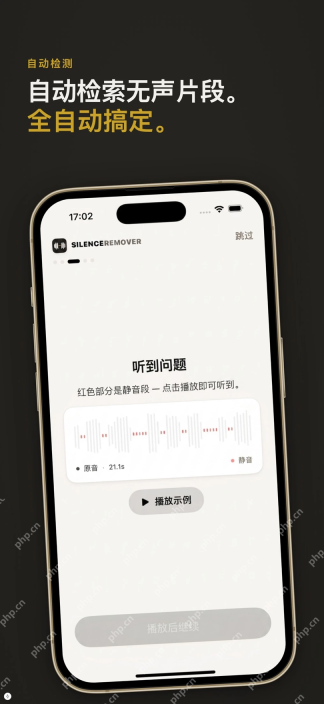
静音移除支持从照片库或文件导入视频,可调整检测阈值、最短静音时长和剪辑容忍模式。背景音较复杂,或者需要保留短暂呼吸和自然停顿时,调整空间比较大。
阈值越高并不是越好,它会把较轻的语音也当成静音。录音音量忽大忽小时,应该多预听几个位置,再确定通用参数。

MiniMax 媒体生成
下载
一款AI音频处理工具,主要用于MiniMax统一媒体生成技能,用于TokenPlan工作流。当用户要求生成音频、语音、TTS、旁白、图片、插图、姿势等媒体内容时使用,适合需要提升相关任务效率的用户。
QuellCut:停顿、口头禅和重复语句一起清理
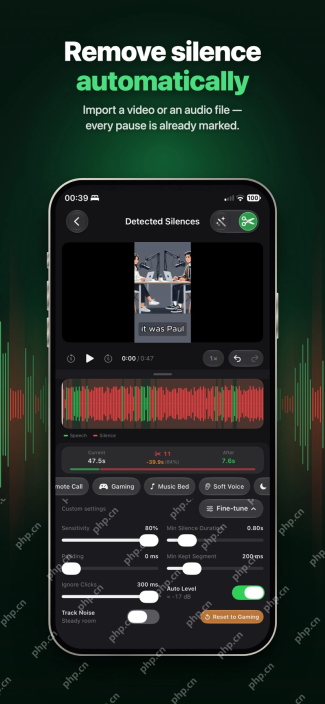
QuellCut 不仅查找无声区域,还主打识别“嗯、呃”类口头禅与重复语句,并允许逐段预览。口播视频中问题不只是长时间沉默时,这种文本辅助处理更有用。
它虽然支持简体中文,中国区官方截图仍使用英文示例。真正删除前一定要听原句上下文,因为有些语气词本身就是表达的一部分。
想用波形快速确认前后变化,AutoCut 容易上手;需要自己掌控静音阈值和时长,静音移除更合适;口头禅也是主要问题,再考虑 QuellCut。这类自动剪辑最终都要靠预听把关。


