





手机上说的“无损剪切”,核心是截取片段时不重新编码,避免画面因二次压缩变糊。这种方式速度快,但会受源视频格式和关键帧位置影响,导出前应先确认应用是否真的走直接复制流程。
VideoTrim:专门用来做无损裁剪
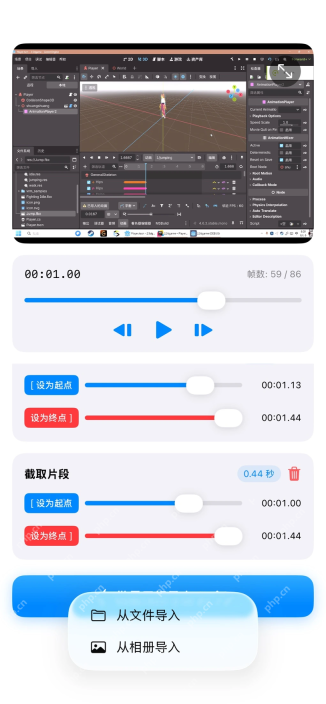
VideoTrim 的定位很直接:选择视频、设定开始和结束点,再用不重新编码的方式保存片段。只想去掉片头、片尾或从长视频中截出一段时,操作路径比综合剪辑器短。
直接剪切往往会就近落在关键帧上,实际起止点可能与手动拖动的位置有很小偏差。对时间点要求很严格时,导出后再播放一遍头尾。
JoinCut:剪完还要顺手合并片段
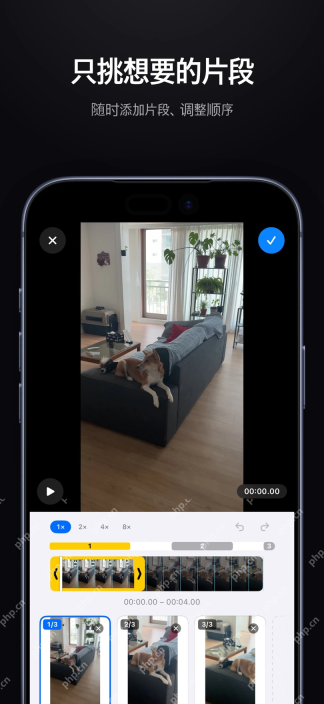
JoinCut 既能设置每个片段的保留范围,也能调整顺序后合并导出。当素材的编码、分辨率等条件一致时,它可以不重新编码地处理,适合把几段同来源录像快速整理在一起。
如果混入了不兼容的格式,应用可能改用重新编码。在意原始画质时,最好用同一台手机、同一录制设置下的素材,并留意导出页面的处理提示。

顺剪:兼容时保留原编码和 HDR
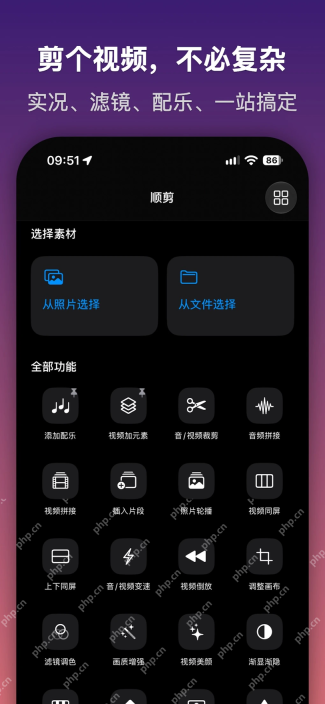
顺剪提供独立的音/视频裁剪入口,也支持多段移除。当源素材、设备和导出设置兼容时,它会尽可能保留原编码和 HDR,需要剪切后继续做画布、变速或声音处理时更顺手。
“尽可能保留”不等于所有素材都不重新编码。只要改了画布、滤镜或其他画面属性,通常就需要重新输出;只做时间段裁剪时,再检查导出页的编码提示。
只截一段视频,VideoTrim 更聚焦;剪完还要合并多段,JoinCut 的流程更完整;还要接着做其他剪辑,可用顺剪。无论选哪款,判断是否无损都不能只看导出速度,还要核对输出分辨率、编码以及应用给出的处理方式。


