





电脑变慢需精准定位瓶颈:先用任务管理器查磁盘、内存、CPU异常;再禁用高影响开机启动项;接着用存储感知或手动结束高内存进程;深度清理C盘垃圾并确保≥20GB剩余空间;最后关闭视觉特效提升响应速度。
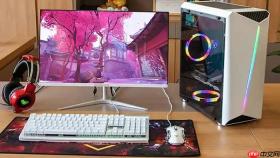
电脑运行变慢不是突然发生的,而是开机自启堆积、C盘空间跌破10 GB、后台进程偷偷占满内存、磁盘读写长期100%这些具体问题日积月累导致的,修复必须从真实瓶颈入手,不能靠一键优化软件蒙混过关。
先定位卡顿根源
按下 Ctrl+Shift+Esc 打开任务管理器→切换到【性能】页,盯住三处:磁盘活动时间是否常驻95%以上、内存“已提交”是否逼近物理内存总量、CPU是否某个核心持续100%而其余核心空闲。若磁盘长期爆红,基本可断定是机械硬盘拖垮整机;若内存已提交值超过14GB(对应16GB内存机器),说明该加内存或杀后台了。
接着切到【进程】页,点击“磁盘”列排序,找出持续高读写的进程——常见的是Windows搜索服务、OneDrive同步、微信备份、Chrome渲染进程;再点“内存”列,看有没有“后台智能传输服务(Svchost)”或“Antimalware Service Executable”异常吃满。这些才是真凶,不是所有红条都该杀。
【注意】系统进程如csrss.exe、winlogon.exe、smss.exe绝不可手动结束,否则桌面直接崩溃。
关闭多余开机自启
任务管理器→【启动应用】页→按“启动影响”从高到低排列→右键禁用所有标为“高”或“中”的非必要项。
只保留:输入法(如SogouInput)、杀毒软件主程序(如Huorong.SysGuard)、显卡控制面板(如NVIDIA Container);其余如QQ、微信、网易云音乐、迅雷、百度网盘、360安全卫士、各种游戏助手,一律禁用。
这一步做完必须重启电脑才生效。不重启的话,下次开机还是老样子。
释放被偷走的内存
方法一:用系统自带“存储感知”自动清后台
设置→系统→存储→开启【存储感知】→点击【配置存储感知或立即运行】→勾选【在我的设备上释放空间】→下方【删除临时文件】设为“立即”,【回收站】和【下载文件夹】设为“30天后”。此功能会定期杀掉休眠后台应用,不伤数据。

一款AI音频处理工具,主要用于MiniMax统一媒体生成技能,用于TokenPlan工作流。当用户要求生成音频、语音、TTS、旁白、图片、插图、姿势等媒体内容时使用,适合需要提升相关任务效率的用户。
方法二:手动终结高内存占用进程
任务管理器→【进程】页→按内存排序→找到占用超500MB又非当前使用的进程(比如闲置的Edge浏览器子进程、WPS后台更新服务、AdobeIPCBroker)→右键【结束任务】。这一步见效最快,3秒内就能感觉鼠标跟手了。
深度清理C盘垃圾
第一步:右键C盘→属性→【磁盘清理】→勾选全部可选项(尤其别漏掉“Windows更新清理”和“系统错误内存转储文件”)→确定清理。
第二步:进设置→系统→存储→点击C盘→等扫描完成→逐个展开【临时文件】【回收站】【下载】→勾选所有子项→【删除文件】。
第三步:确保C盘剩余空间≥20 GB。若仍不足,打开文件资源管理器,定位到 C:\Users\你的用户名\AppData\Local\Temp,全选→Delete(跳过正在使用的文件即可);再进 C:\Windows\Prefetch 清空整个文件夹——这里存的是程序启动缓存,清空后首次启动略慢,但后续更准更快。
【关键前提】AppData和Prefetch路径必须手动输入地址栏访问,用搜索根本找不到。
关闭拖慢系统的视觉特效
右键【此电脑】→属性→【高级系统设置】→【性能】区域点【设置】→选择【调整为最佳性能】→确定。
这个操作会关掉窗口动画、阴影、透明效果、平滑滚动等共19项视觉特效,对核显或独显显存低于2GB的老机器效果立竿见影。如果你觉得文字发虚,唯一要手动勾上的只有【平滑屏幕字体边缘】,其余全部保持取消状态。


