





送修前需录屏固化故障路径、导出事件日志锚点、用HWiNFO配合双烤或IO抖动复现:①全屏录制触发全过程;②筛选ID 41/6008/1001日志;③压测中抓取纹波/温度数据,交接时直给视频片段、日志时间戳和三行精简复现信息。
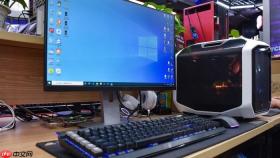
电脑送修时维修人员反复测试都正常,但你回家一用就出问题,这种“人走病来”的偶发性故障最让人抓狂——它不配合检测,又拒绝消失,关键是你无法把故障“打包”交给师傅看。
提前录屏+触发路径固化
打开OBS Studio或Windows自带的Xbox Game Bar(Win+G),设置录制区域为全屏,视频质量选“720p 30fps”,音频仅录系统声音。开始录制后,不做任何操作,静置2分钟,再按你日常最容易触发故障的方式操作:比如打开某款游戏→进入特定地图→开启烟雾特效→持续跑动45秒。全程不暂停、不快进,让整个触发链完整落在视频里。
这一步必须做,否则维修员只看到“开机→桌面→关机”,根本无从判断问题边界。
用事件查看器导出故障时间锚点
按下Win + X → 选择“事件查看器” → 左侧展开“Windows 日志” → 点击“系统”。在右侧“操作”栏点击“筛选当前日志”,在“事件ID”框中输入 【41, 6008, 1001】(分别对应异常重启、意外关机、Windows错误报告),时间范围选“最近24小时”,点击确定。
找到故障发生前3分钟内的所有高亮条目,右键“将所有事件另存为”,保存为“system_log_recent.evtx”,连同录屏文件一起拷贝到U盘。这个文件比你说“大概下午三点左右出问题”管用十倍。
最小负载复现法(带硬件监控)
方法一:双烤压测复现
安装HWiNFO64,勾选“Sensors-only”模式启动,窗口保持在前台。同时运行FurMark(GPU压力)+ Prime95 Small FFTs(CPU压力),运行5分钟后观察:若出现卡死、自动重启、显卡驱动重置,立即截图HWiNFO中+12V纹波、CPU Package温度、GPU Hot Spot三项数值。

方法二:低负载精准触发
有些故障只在特定IO节奏下出现。用CrystalDiskMark跑完4K Q32T1读写后,立刻切到浏览器打开10个含视频的网页标签页,再快速切换回桌面按F5刷新5次。这个组合动作会制造瞬态磁盘+内存+显示IO抖动,比单纯满载更容易暴露虚焊或供电耦合问题。
注意:不要跳过HWiNFO后台常驻这步——很多故障发生时屏幕已黑,但传感器日志还在记。
现场交接三要素
第一步:当面开机,插入你的U盘,双击运行录屏文件开头的10秒片段,让维修员亲眼看到“故障前状态”。
第二步:打开事件查看器,定位到你导出的.evtx文件,右键“属性”→ 查看“创建时间”,指着时间戳说:“这是昨天16:23:17发生的Kernel-Power 41事件。”
第三步:递上一张手写纸条,上面只写三行:
① 故障必现路径:XX软件→加载界面→点击“开始匹配”→等待38秒→黑屏
② 复现成功率:连续试7次,平均4.3次触发
③ 附带现象:黑屏前风扇突然提速2秒,无报警音
说完立刻拔U盘,不解释、不补充、不等提问——把信息密度拉满,把主观描述清零。


