





把 logo、线稿或扫描图变成能缩放编辑的路径,和把照片另存为 svg 不是一回事。图片转矢量图工具要看描摹预设、节点数量、颜色层次和后续编辑能力。下面按免费入门、专业设计和印刷工作流整理三款选择。
第1名 Inkscape:免费开源,线稿和 Logo 入门够用
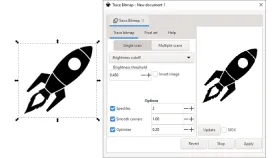
Inkscape 的“路径→描摹位图”可以把导入的位图转换为路径。单色图可从亮度阈值或边缘检测开始,多色图则使用多次扫描。软件免费开源,并提供中文界面。
它适合轮廓清楚、颜色不多的 Logo、图标和手绘线稿。照片细节越多,生成的节点越复杂,文件也越难编辑。描摹后要把结果移开对照,并查看节点是否过密。
第2名 Adobe Illustrator:预设和后续精修更完整
Illustrator 的“图像描摹”面板提供高色、低色、灰度、黑白和轮廓等预设,并能调整路径、转角与杂色。描摹后执行扩展,结果会变成可编辑路径,适合品牌图形和商业插画。
它是订阅制专业软件。已有 Adobe 工作流、需要精修节点和输出印刷文件时更有价值;只转几张简单黑白图,Inkscape 已能完成。任何自动描摹都需要人工检查字体、尖角和小孔洞。

第3名 CorelDRAW:印刷与招牌设计用户更熟悉
CorelDRAW 的 PowerTRACE 可从快速描摹进入,也能打开控制项预览并调整颜色和细节。印刷、包装或招牌工作室如果本来就在 CorelDRAW 中排版,直接在同一文件里描摹和修整更方便。
多色描摹会生成一组叠放对象,颜色数量越多,后续编辑越复杂。先减少背景杂色、提高对比度,再决定扫描层数,通常比把参数全部拉高更有效。输出前放大检查闭合路径和重叠对象。

自动描摹只是起点
免费入门先用 Inkscape,专业品牌设计可选 Illustrator,CorelDRAW 用户则直接用 PowerTRACE。照片不适合追求完全复刻;真正可用的矢量图还要整理节点、校正颜色,并在不同尺寸下检查边缘。


