





Mac原生支持桌面图标自定义,无需第三方工具:可用预览App复制粘贴替换、拖拽.icns/PNG文件、跨应用借用图标,或修改App包内Resources文件夹中的.icns资源文件。
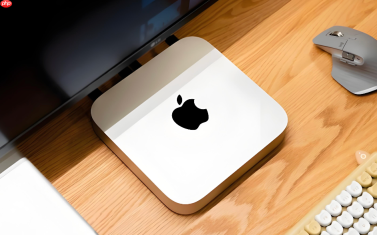
想让Mac桌面图标完全按你的审美来呈现,比如把“下载”文件夹换成手绘风图标、把微信应用换成极简线条版、或者给项目文件夹加上专属emoji前缀,这些操作都不需要第三方软件,系统原生就能完成。
用预览App复制粘贴换图标
这是最稳妥、兼容性最强的方法,适用于所有macOS版本,连刚装好的新系统也能立刻上手。
1、在Finder中找到你准备好的图片(PNG或JPEG格式均可,建议尺寸不小于512×512像素)→双击用“预览”打开。
2、按Command+A全选图像→再按Command+C复制整张图。
3、回到Finder,右键点击目标文件夹或.app应用程序→选择“显示简介”。
4、在简介窗口左上角点击当前图标,使其出现蓝色边框→按Command+V粘贴。这一步必须先点图标再粘贴,否则会粘贴到窗口其他位置,导致失败。
5、关闭简介窗口即可生效;若桌面或Dock未刷新,右键程序坞中的访达图标→“重新开启”。
直接拖拽.icns或高清PNG替换
适合批量处理多个应用,或你已准备好标准.icns封装图标文件。
方法一:拖拽替换
1、确保图标文件是单个文件,不是文件夹,也不是压缩包。【文件名无关紧要,但必须是.icns或高分辨率PNG】
2、右键目标应用→“显示简介”。
3、将图标文件直接拖入简介窗口左上角图标区域。
4、看到绿色加号➕时松手,系统自动替换。
方法二:跨应用借用图标
1、在“应用程序”文件夹中找到Safari、Notes等自带App→右键→“显示简介”。

2、点击其左上角图标→按Command+C复制。
3、打开你想改的文件夹“显示简介”→点击左上角图标→按Command+V粘贴。
注意:Finder、Mail等系统级应用受保护,此法会失败,需改用资源包替换法。
进阶:修改App内部资源文件换图标
当你发现拖拽和粘贴都不生效,比如Photoshop、VS Code这类大型应用,它们的图标由内部.icns文件控制,必须直击源头。
第一步:定位图标资源
1、在Finder中右键目标.app文件→“显示包内容”。
2、依次进入Contents → Resources文件夹。
3、查找以“AppIcon”“icon”或应用名命名的.icns文件,例如:Adobe Photoshop 2024.app/Contents/Resources/PS_AppIcon.icns。
第二步:安全替换
1、先把原.icns文件拖到桌面备份,【跳过此步可能导致图标永久丢失且无法恢复】。
2、把你做好的同名.icns文件(如PS_AppIcon.icns)复制进Resources文件夹,覆盖原文件。
3、关闭所有相关窗口,退出该应用(如果正在运行)。
4、打开终端,输入:killall Dock →回车执行,强制刷新Dock与Launchpad图标缓存。


