






电脑屏幕色彩还原需匹配标准色域,否则修图偏红、肤色发艳、交付色差明显;必须同步关闭系统滤镜、OSD预设模式、绑定官方ICC文件、运行校准向导并禁用显卡饱和度增强功能。
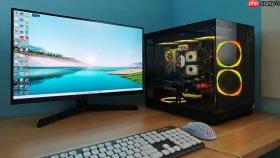
电脑屏幕色彩还原需匹配标准色域,否则照片修图偏红、视频肤色发艳、设计稿交付色差明显——这不是显示器坏了,而是sRGB、Display P3等目标色域未被系统、驱动、OSD三层同时锁定。
关闭所有系统级色彩滤镜
夜间模式、原彩显示、夜览、低蓝光护眼功能会在显卡输出前强制扭曲RGB信号,后续所有校准都白做。
Windows:按 Win + I → 进入“系统 > 显示”,把“夜间模式”开关关掉,并将强度滑块拖到最左端(0%)。
Mac:点击苹果菜单 → “系统设置” → “显示器”,关闭“原彩显示”和“夜览”两项。
【未同步关闭外接显示器OSD中的Eye Care/Low Blue Light功能,偏色将完全无法修正】
重置显示器OSD为sRGB硬件模式
显示器物理菜单里的“Dynamic”“Vivid”“Game”等预设模式会突破sRGB边界强行拉伸饱和度,这是硬件级失真,ICC文件压不住。
按下显示器底部或侧边的Menu/Joystick键 → 使用方向键进入“图像”或“Picture”菜单 → 找到“图像模式”(Picture Mode)→ 将当前选项改为“sRGB”“Standard”或“Custom”。
继续在同级菜单中查找并关闭以下任意一项:Color Boost、Saturation Boost、Vivid Color、Dynamic Contrast、Gamma Boost。
如有独立“Hue/Saturation”调节项,确认Saturation数值为出厂默认值(通常为50;部分品牌标为0);【切勿凭感觉调高,哪怕只加5格,都会让Adobe RGB素材严重过曝】

一款AI工具,主要用于通过聊天(Telegram / 飞书)执行本地 `clawusage` 监控命令。当用户输入 `/clawusage ...`,或提出“查看 Codex 用量”、“开启/关闭自动…”等请求时触发使用,适合需要提升相关任务效率的用户。
绑定厂商官方ICC配置文件
系统自带的通用ICC文件常与你的显示器实际响应不匹配,必须加载该型号专属的sRGB或Display P3 ICC文件。
方法一(Windows):
1. 访问显示器品牌官网,输入完整型号,下载标注为D65白点、sRGB色域、V4.4格式的官方ICC文件,保存至桌面。
2. 右键桌面空白处 → “显示设置” → 滚动到底部 → “高级显示设置” → 点击当前显示器下方“显示适配器属性”。
3. 切换到“颜色管理”选项卡 → 点击“颜色管理…”按钮 → 切换至“设备”选项卡 → 在“设备”下拉菜单中选中你的显示器。
4. 勾选“为此设备使用我指定的配置文件” → 点击“添加” → 浏览并选择刚下载的ICC文件 → 点击“确定”保存。
方法二(Mac):
点击苹果菜单 → “系统设置” → 左侧“显示器” → 选中外接显示器 → 点击右侧“颜色”标签页 → 在“颜色描述文件”下拉菜单中,直接选取“sRGB IEC61966-2.1”或“Display P3”(仅限广色域屏),【避免使用Generic RGB Profile等模糊匹配项】。
运行Windows颜色校准向导
这一步生成的ICC文件会与上一步加载的厂商文件协同工作,补足伽马、灰阶、RGB平衡等动态响应偏差。
第一步:按下Win + S,输入“校准显示颜色”,点击顶部结果启动向导。
第二步:点击“下一步”,按提示用显示器物理按键进入OSD菜单,执行“恢复出厂设置”。
第三步:在伽马校准页拖动滑块,使中央灰色十字与背景圆环视觉融合度最高(即十字最不明显时停止)。
第四步:在黑色层次页调节滑块,使圆圈中心小圆点刚好可见但未消失。
第五步:在颜色平衡页分别拖动红、绿、蓝滑块,使下方中性灰条块目视无暖黄或冷白倾向;重点同步左移红、绿滑块以抑制常见偏黄现象。
第六步:勾选“与先前校准对比”,为新配置命名(如“2026标准sRGB”),点击“完成”保存并设为默认。
禁用显卡驱动的饱和度增强功能
NVIDIA/AMD/Intel显卡控制面板里默认开启的“Digital Vibrance”“颜色增强”“饱和度提升”等选项,会无差别放大所有RGB通道,直接覆盖你前面所有努力。
右键桌面 → 选择“NVIDIA 控制面板”(或“AMD Radeon 设置”“Intel Graphics Command Center”)→ 进入“显示”→“颜色设置”或“图像缩放”→ 找到“饱和度”“色彩增强”“Digital Vibrance”滑块 → 将其拖回0%或关闭开关。
【若使用笔记本内置核显+独显混合输出,需分别进入两个控制面板检查并关闭】













