

电脑护眼模式怎么解决屏幕发黄问题

轻磊姑娘_8828

轻磊姑娘_8828

2026-10-27

890人浏览

原创

屏幕发黄是护眼模式叠加所致,需先关闭系统夜间模式与颜色滤镜、重置显示器OSD为sRGB/Standard模式、运行Windows校准向导调节RGB平衡、检查第三方护眼软件并禁用、最后更换为sRGB IEC61966-2.1 ICC配置文件。
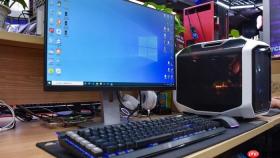
电脑护眼模式怎么解决屏幕发黄问题

电脑护眼模式开启后屏幕整体泛黄,白底文档像铺了层旧宣纸,灰色条带发暖、冷色调失真,这不是屏幕硬件损坏,而是蓝光抑制策略在系统层或显示器固件层叠加生效。必须先切断所有暖色源头,再逐层还原标准显示路径。

关闭系统级夜间模式与颜色滤镜

Windows 夜间模式和辅助功能中的颜色滤镜是导致屏幕突然发黄的头号原因,它们会在显卡输出前强制注入琥珀色滤镜,不修改硬件参数但全局生效,且容易被误开或自动激活。

按 Win + I → 进入【系统 > 显示】→ 在“亮度与颜色”区域将“夜间模式”开关设为【关闭】。

点击“夜间模式设置”,把强度滑块拖到最左端(0%),并取消勾选“计划开启”——这一步漏掉会导致半夜自动变黄,白天开会时同事一眼看出你屏幕偏色。

继续向下滚动,点击“颜色滤镜”链接,确认“启用颜色滤镜”开关处于关闭状态;若已开启,请先关闭,并检查下拉菜单是否被误设为“黄色”滤镜——这种滤镜会单独生效,哪怕夜间模式关着也照黄不误。

重置显示器OSD中的护眼与色温设置

外接显示器或笔记本自带屏的物理OSD菜单里,“Eye Care”“Low Blue Light”“Warm Mode”等选项是独立于电脑系统的硬件级开关,一旦启用,连Windows校准向导都绕不过去,必须用机身按键干预。

方法一:按下显示器正面或底部的 Menu / Joystick 按钮,调出 OSD 菜单;

方法二:用方向键导航至“图像”或“颜色”子菜单;

方法三:找到并【关闭所有含“Eye Care”“Low Blue Light”字样的功能】;

接着进入“色温”项,选择“Standard”“sRGB”或明确标注为“6500K”的预设模式;如有 RGB 增益调节,确认红、绿、蓝三通道数值完全一致(如均为 50)——绿色通道被拉高 20 点以上,就会让灰阶明显发黄,系统校准无法修正这种底层信号偏差。

运行Windows内置颜色校准向导

这一步能修复因长期使用导致的伽马漂移、亮度衰减与三原色失衡,尤其对发黄中夹杂灰蒙感、白底泛米色、灰色条带偏暖的问题效果直接。

① 按 Win + S,输入“校准显示器颜色”,回车打开 dccw.exe 工具;

② 点击“下一步”,在欢迎页【勾选“恢复出厂默认值”】,强制清空历史偏差;

Synths.Video
Synths.Video

Synths.Video是一款将文章、博客和文字脚本转换为 AI 主播视频的内容自动化工具。

下载

③ 进入“颜色平衡”环节,重点拖动蓝色滑块向右提升(发黄本质是蓝光不足),同时微调红色与绿色滑块,使下方预览区的三段灰色条块呈现完全中性灰——没有一丝暖调或冷调倾向;

④ 完成前务必勾选“保存此配置文件为默认值”,否则重启后失效。

检查第三方软件护眼模块是否残留

部分品牌笔记本预装的电脑管家、智能控制中心或显卡助手,会自带独立护眼开关,它不走系统API,Windows设置里根本看不到,但照样劫持显示输出。

打开任务栏右端隐藏图标区,找“Lenovo Vantage”“Dell Command | Power Manager”“ASUS Splendid”“NVIDIA Control Panel → 显示 → 设置G-SYNC/3D 设置”等入口;

在这些工具中搜索“护眼”“Eye Care”“Blue Light Filter”,找到对应开关并关闭;

特别注意 NVIDIA 控制面板里的“颜色设置”页签,检查“数字振动”“颜色增强”是否被调高——某些厂商预设会把绿色增益拉到 120%,直接压垮白平衡。

更换并应用标准ICC配置文件

如果以上步骤做完仍偏黄,说明当前系统加载的是异常或过期的ICC文件,它可能来自旧校准、错误下载或厂商定制驱动包。

按 Win + R 输入 colorcpl 回车,打开“颜色管理”窗口;

切换到“设备”选项卡,选中当前显示器,勾选“使用我对此设备的设置”,点击“添加”;

在弹出窗口中选择“sRGB IEC61966-2.1”,点击“确定”并设为默认;

关闭窗口,重启资源管理器(任务管理器 → 重启“Windows 资源管理器”进程)使新配置立即生效。

相关文章

PHP速学视频免费教程(入门到精通)
PHP速学视频免费教程(入门到精通)

PHP怎么学习?PHP怎么入门?PHP在哪学?PHP怎么学才快?不用担心,这里为大家提供了PHP速学教程(入门到精通),有需要的小伙伴保存下载就能学习啦!

下载

相关标签:

电脑系统护眼模式

本站声明:本文内容由网友自发贡献,版权归原作者所有,本站不承担相应法律责任。如您发现有涉嫌抄袭侵权的内容,请联系admin@php.cn

相关专题

更多
Gradle插件开发入门教程
Gradle插件开发入门教程

本专题介绍Gradle插件开发的基本流程,涵盖插件类编写、自定义任务注册、扩展参数设计和插件应用方法,帮助你理解插件如何组织构建逻辑,减少多个项目之间的重复配置。

2026.10.22

80

11

Gradle Wrapper配置教程
Gradle Wrapper配置教程

本专题介绍Gradle Wrapper的基本作用,涵盖文件组成、生成方法、版本配置和任务调用,帮助你理解项目如何使用指定的Gradle版本,减少不同开发环境带来的构建差异。

2026.10.22

40

10

Golangci-lint检查器使用教程

本专题整理Golangci-lint常用Linters的用途与配置方法,覆盖错误处理、无效代码、安全、复杂度、命名和依赖检查,帮助项目合理选规则。

2026.10.22

40

15

Gradle怎么构建Java项目
Gradle怎么构建Java项目

本专题介绍Gradle Java项目构建方法,涵盖Java插件配置、依赖声明、源码编译、测试执行和打包检查,帮助你理解各阶段的任务关系,逐步完成项目构建。

2026.10.22

20

10

PHP时间戳漏洞修复教程
PHP时间戳漏洞修复教程

本专题汇总PHP常见时间戳漏洞,包括2038年溢出、时区漂移、时间戳伪造、重放攻击、时间盲注与日志审计失效等,并给出升级64位环境、使用 DateTimeImmutable、统一UTC、严格超时校验、预处理绑定、hash_equals 比对等修复方案,帮助开发者快速排查和加固时间相关代码。

2026.10.22

40

25

Golangci-lint配置文件与规则设置

本专题聚焦Golangci-lint YAML配置文件,讲清运行参数、规则启停、目录排除、问题过滤及严重级别设置,便于团队统一检查标准。

2026.10.22

20

15

Golangci-lint安装与入门教程

本专题讲解Golangci-lint的安装、初始化、基础命令和首次代码检查,覆盖本地环境、Docker及多平台用法,帮助Go开发者快速上手。

2026.10.22

40

15

PHP2Shell高危漏洞修复教程
PHP2Shell高危漏洞修复教程

PHP2Shell漏洞是什么,哪些PHP版本和运行环境会受到影响,服务器应该如何检测与修复?本专题提供版本自查脚本、Linux与Docker升级命令、PHP-FPM和Apache排查步骤,以及修复验证、临时缓解和应急响应方案。

2026.10.22

240

12

剧云人物设定与关系管理教程
剧云人物设定与关系管理教程

本专题介绍剧云人物设定与关系管理,讲解角色小传、性格职业、人物目标、背景资料和关系网络的创建及维护方法。

2026.10.22

20

16

热门下载

更多
网站特效
/
网站源码
/
网站素材
/
前端模板

精品课程

更多
热门推荐
/
最新课程
phpStudy极速入门视频教程
phpStudy极速入门视频教程

共6课时 | 54.7万人学习

独孤九贱(4)_PHP视频教程
独孤九贱(4)_PHP视频教程

共89课时 | 134万人学习