





ccleaner 清理 c 盘提示拒绝访问,通常是目标文件正被程序占用、当前账户权限不足,或 windows 安全中心的受控文件夹访问阻止写入。先查看失败项目的路径并关闭相关程序,再以管理员身份运行;只有确认文件属于可清理缓存时,才检查安全防护规则。
先确认被拒绝访问的文件
打开 Custom Clean,先用 Analyze 或 Scan 查看明细,记录失败项目的完整路径。浏览器缓存、临时文件或日志正在被应用占用时,应先保存工作并关闭对应程序,再重新扫描。
如果路径指向 Windows、Program Files 或仍在运行的软件目录,不要为了追求清理数量强制删除。系统保护文件和无法确认用途的项目可以保留或取消勾选。
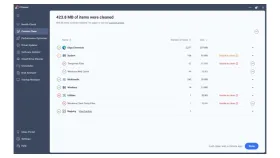
以管理员身份重新运行CCleaner
退出 CCleaner,右键桌面或开始菜单中的快捷方式,选择 以管理员身份运行,通过用户账户控制后再执行相同清理。
管理员运行仍失败时,检查文件是否只读、是否被同步工具或安全软件占用。重启电脑后不要先打开相关应用,再进行一次分析,通常可以释放临时锁定。


检查受控文件夹访问规则
打开 Windows 安全中心的“病毒和威胁防护—勒索软件防护”,查看受控文件夹访问是否记录了拦截。只有确认程序来自 CCleaner 官网且路径无误,才通过“允许应用通过受控文件夹访问”添加正式可执行文件。
不要为了清理临时关闭全部防病毒保护,也不要把来历不明的程序加入允许列表。完成后重新测试原项目;仍被拒绝的系统文件应保持跳过。




