





谷歌浏览器最新版官方下载入口:https://www.google.com/chrome/。google chrome官网下载流程会结合当前操作系统提供相应安装文件,用户可先核对设备条件,再按照官方页面完成打开、安装和首次启动。

怎么从官方入口开始下载
官网首屏把下载按钮和适用系统提示放在同一区域,下载前先核对系统名称与设备是否一致。

- 打开https://www.google.com/chrome/并确认地址栏属于Google官方域名。
- 查看蓝色下载按钮下方显示的系统版本提示。
- 阅读Google服务条款与Chrome附加服务条款链接。
- 确认无误后点击下载,不使用带捆绑软件的第三方安装器。
怎么按当前系统选择安装文件
官方帮助将Windows、Mac和Linux要求分开列出,系统版本或处理器不符合要求时不应强行安装。

SerpApi Flights (Google Flights)
下载
通过 SerpApi 查询 Google Flights,获取航班时刻表、价格及舱位等级信息。当用户询问航班 / 机票 / 航班价格、时刻表或对比信息时使用。
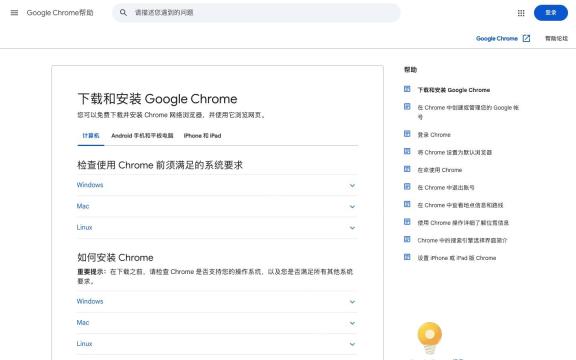
- 打开官方帮助页并确认当前位于计算机标签。
- 展开Windows、Mac或Linux栏目,查看系统和处理器要求。
- Linux设备再按发行版选择页面提供的软件包格式。
- 设备不符合要求时,先升级系统或改用仍受支持的设备。
下载完成后怎么继续安装
官方下一步页面会按当前设备展示打开、安装和启动流程;截图对应Mac,其他系统应以帮助页实际步骤为准。

- 在浏览器下载列表中找到刚获取的官方安装文件。
- Mac打开googlechrome.dmg并按页面提示安装,Windows或Linux按各自向导操作。
- 系统要求管理员权限时,核对来源无误后再授权。
- 安装完成后从系统应用列表启动Chrome,确认浏览器能够正常打开。















