





Mac系统自带“朗读所选内容”功能需在“系统设置→辅助功能→阅读与朗读”中开启,支持默认快捷键Option+Esc或自定义组合键,可高亮朗读内容、调节语速及更换语音。
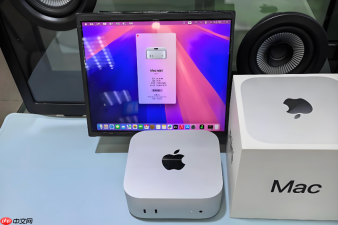
Mac系统自带的“朗读所选项”功能,能让你选中一段文字后一键让电脑开口朗读,特别适合校对长文、辅助阅读或听写练习——它不依赖第三方软件,也不需要联网,但必须提前在系统设置里打开开关,否则按快捷键毫无反应。
开启“朗读所选内容”基础功能
第一步:点击屏幕左上角苹果图标 → 选择“系统设置”。
第二步:在边栏滚动查找并点开“辅助功能”(可能需要向下滚动一屏)。
第三步:在右侧列表中找到并点击“阅读与朗读”。
第四步:将“朗读所选内容”右侧的开关拨至绿色(开启状态)。
设置并测试朗读快捷键
方法一:用默认组合键快速启动
开启功能后,默认快捷键是 【Option + Esc】。选中任意一段文字(比如网页上的一句话或备忘录里的一段),按下这个组合键,Mac 就会立刻开始朗读。
方法二:自定义更顺手的快捷键
在“阅读与朗读”页面,点击“朗读所选内容”右侧的“…”按钮 → 点击“键盘快捷键” → 直接按下你想要的新组合键(例如 【Control + Shift + R】)。注意:不要选已占用的系统快捷键,否则可能冲突失效。

提示:如果按下快捷键后没声音,先检查系统音量是否静音,再确认“声音”设置里的“输出”设备是否正确——有些用户插着蓝牙耳机但系统默认输出到内置扬声器,就会听不到朗读。
让朗读体验更清晰
① 打开“高亮标记内容”:在“阅读与朗读”设置页,点击“高亮标记内容”下拉菜单,选“字词”或“句子”。Mac 朗读时会实时用黄色背景高亮当前正在读的词或句,方便你同步跟读或定位。
② 调整语速:拖动“朗读速率”滑块,向右加快,向左减慢。建议先试听默认速度,再微调——太快容易漏细节,太慢影响效率。
③ 更换人声:点击“声音”旁的下拉菜单,可选不同性别、语种和音色的系统语音(如“Tingting”中文女声、“Bruce”英文男声)。部分声音需联网下载,首次选择时会有进度提示。


