





应先关闭文件保险箱加密,再清理Time Machine本地快照,接着在恢复模式下对物理磁盘运行“急救”,最后手动抹除残留BOOTCAMP分区;四步缺一不可,否则Boot Camp仍会报“不能对磁盘进行分区”。
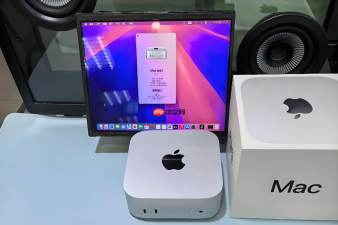
Mac使用Boot Camp助理安装Windows时突然卡在“不能对磁盘进行分区”错误,界面灰掉无法继续,既不是硬盘满也不是格式异常,但系统就是拒绝划分新空间——这通常不是硬件问题,而是后台有隐藏状态干扰了分区逻辑。
先确认并关闭文件保险箱(FileVault)加密
打开“系统设置”→“隐私与安全性”→“文件保险箱”,查看右侧开关是否为开启状态。若已启用,点击“关闭文件保险箱”,按提示输入管理员密码并确认。这一步必须完成,【关闭过程可能耗时10–60分钟,期间不可休眠、不可强制关机,否则将导致磁盘元数据损坏】。关闭后重启Mac,再试Boot Camp助理。
清除Time Machine本地快照释放空间
即使磁盘显示还有20GB空余,Time Machine的本地快照也可能悄悄占用数十GB且不显示在访达中。打开终端,粘贴执行:
tmutil thinlocalsnapshots / 9999999999999999
回车后等待返回“completed”提示。该命令会强制清理所有可删的本地快照。完成后无需重启,直接打开Boot Camp助理重试。
用恢复模式运行磁盘急救
第一步:重启Mac,立即按住 Command + R 不放,直到出现苹果Logo或旋转地球图标,松手进入macOS恢复环境。
第二步:顶部菜单栏选择“实用工具”→“磁盘工具”。在左侧边栏,点击最顶层的物理磁盘(名称后带“(物理)”字样,如“APPLE SSD AP1024M(物理)”),不是下面挂着的“MacOS”卷宗。
第三步:点击右上角“急救”标签页→点“运行”按钮。等待扫描与修复完成(通常2–8分钟),看到“此宗卷宗已验证无误”即成功。关闭磁盘工具,从顶部菜单栏“苹果图标”→“重新启动”。

手动抹除残留BOOTCAMP分区(终端命令法)
方法一:适用于Boot Camp助理仍能识别出旧Windows分区但报错无法操作的情况
打开终端,输入:
sudo diskutil list
找到含“Microsoft Basic Data”和“BOOTCAMP”字样的那一行,记下其标识符(如disk0s4)。接着执行:
sudo diskutil eraseVolume JHFS+ BOOTCAMP_CLEAN disk0s4
输入密码(输时不显示字符),回车等待完成。完成后重启,再打开Boot Camp助理即可重新分区。
方法二:若磁盘工具里能看到BOOTCAMP分区但显示“未挂载”或“灰色不可选”
在磁盘工具中选中该BOOTCAMP分区→点击底部“抹掉”按钮→格式选“APFS”(非JHFS+)、名称填“EMPTY”→点“抹掉”。完成后关闭磁盘工具,再运行Boot Camp助理。


