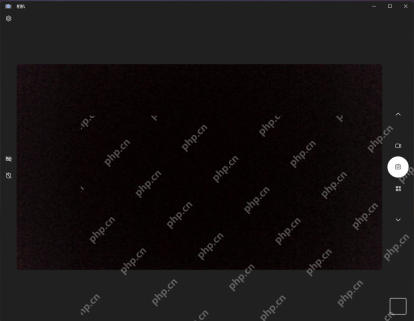
摄像头被禁用后,应先确认系统还能识别设备,再恢复权限并用相机应用测试。若设备列表中完全没有摄像头,还需要检查设备管理器和厂商驱动。
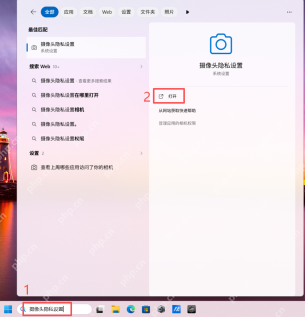
先搜索系统摄像头设置
按 Windows 键搜索“摄像头”或“摄像头隐私设置”。若只是权限被关,搜索结果可直接带你进入权限页面;同时检查笔记本的摄像头功能键和物理遮挡拨片是否处于开启状态。
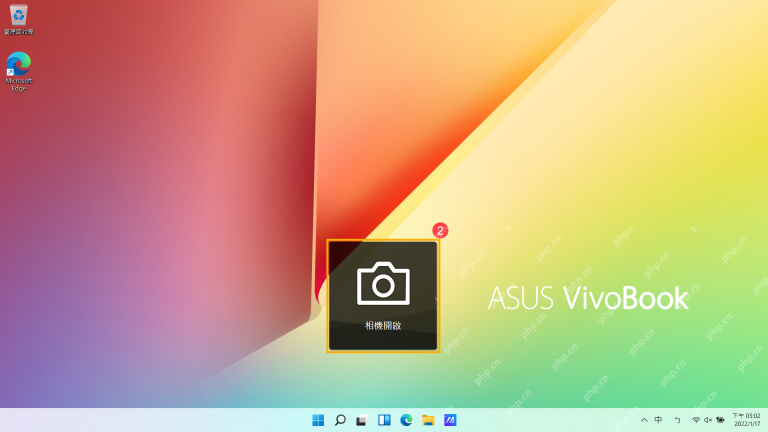
恢复权限并检查设备状态
打开摄像头隐私设置,开启设备和应用访问权限。再进入“设置 > 蓝牙和设备 > 摄像头”查看内置摄像头;如果设备在“已禁用的摄像头”中,选择它并启用。列表里没有设备时,打开设备管理器,在“摄像机”下右键摄像头选择“启用设备”,并更新电脑厂商驱动。

用相机应用验证画面
打开系统“相机”应用检查预览。能够显示画面说明禁用状态已解除;仍报错时关闭占用摄像头的会议软件,重启电脑并运行摄像头疑难解答。设备管理器中仍不出现时,应检查硬件连接或联系厂商售后。