

电脑外接显示器颜色发暗怎么办?屏幕色彩无偏还原设置

梦芳吖_9015

梦芳吖_9015

2026-10-26

176人浏览

原创

外接显示器颜色发暗需先关闭OSD增强预设及系统滤镜,重置OSD至出厂设置,强制显卡输出设为0–255动态范围,加载sRGB ICC配置文件,并运行Windows校准向导重写Gamma与灰阶。
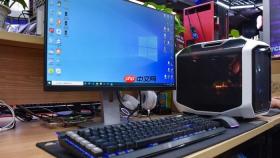
电脑外接显示器颜色发暗怎么办?屏幕色彩无偏还原设置

电脑外接显示器颜色发暗,表现为画面像蒙着一层灰雾、红色不饱满、蓝色发闷、绿色泛黄,不是亮度低而是色彩“没张力”,这通常由OSD预设误启、ICC配置错位、输出动态范围压缩或系统滤镜叠加导致。

先清空所有干扰源

第一步:按显示器实体Menu键进入OSD → 导航至“图像模式”或“Picture Mode” → 切换为【Standard】或【sRGB】,避开Movie、Vivid、Eco等降饱和预设;【任何标有‘Enhance’‘Boost’‘Auto’字样的功能,一律设为Off】。

第二步:Windows用户按 Win + I → “系统 > 显示” → 关闭“夜间模式”,并把色温滑块拖到最左端(冷色);Mac用户点击苹果菜单 → “系统设置 > 显示器” → 关闭“原彩显示”和“夜览”。

第三步:用显示器物理按键进入OSD → 找到“Eye Care”“Low Blue Light”“Warm Mode”等选项 → 全部设为Off。未同步关闭此项,后续所有校准都会失效。

重置显示器OSD至出厂状态

第一步:按下显示器右下角标有“Menu”或“OSD”的实体按键,调出主菜单;

第二步:用方向键导航至“系统设置”→“重置”→“恢复出厂设置”,部分型号需先进入“高级设置”才能看到该选项;

第三步:确认执行复位,等待显示器自动重启并退出菜单;

第四步:重启后静置2分钟,观察是否仍有明显发暗;若已恢复通透感,则无需继续。这一步能解除RGB增益锁死、Gamma硬编码等底层信号偏差。

强制切换输出动态范围为0–255

方法一(NVIDIA显卡):
右键桌面 → “NVIDIA 控制面板” → 左侧“显示”→“调整视频颜色设置” → 勾选“使用NVIDIA颜色设置” → 在“输出动态范围”下拉菜单中选择【完全范围(0–255)】。

Stable Doodle
Stable Doodle

Stable Doodle是一款AI图像与设计工具,StabilityAI 最新推出的将手绘草图转换为精美图像的工具。

下载

方法二(AMD显卡):
右键桌面 → “AMD Radeon 设置” → “图像”→“颜色” → 找到“像素格式”或“输出色域” → 将其设为【RGB Full】或【0–255】。

方法三(Intel核显):
右键桌面 → “Intel 显卡控制中心” → “显示”→“色彩” → 点击“高级” → 将“输出动态范围”改为【Full Range】。【若保持默认的16–235范围,黑位与白位被压缩,必然导致画面发灰、层次塌陷】。

加载标准ICC配置文件

方法一(Windows):
右键桌面 → “显示设置” → 滚动到底部 → “高级显示设置” → 点击外接显示器名称下方“显示适配器属性” → “颜色管理”选项卡 → “颜色管理…” → “设备”选项卡 → 在“设备”下拉菜单中选中外接显示器 → 勾选“为此设备使用我指定的配置文件” → 点击“添加” → 浏览并选择系统自带的“sRGB IEC61966-2.1.icm” → 点击“确定”保存。

方法二(Mac):
点击苹果菜单 → “系统设置” → 左侧“显示器” → 选中外接显示器 → 点击右侧“颜色”标签页 → 在“颜色描述文件”下拉菜单中,直接选取【sRGB IEC61966-2.1】或【Display P3】(仅限广色域屏),避免使用“Generic RGB Profile”等模糊匹配项。

运行系统校准向导强制重写Gamma与灰阶

方法一(Windows快捷启动):
按Win + S,输入“校准显示颜色”,点击顶部结果;进入向导后,第一步就点“下一步”,直到出现提示:“请使用显示器物理按键将OSD恢复出厂设置”——【这一步不能跳过,否则后续校准全失效】。

伽马校准页:拖动滑块,让中央灰色十字与背景圆环视觉上“融为一体”,即十字几乎看不见时停下;

亮度校准页:此时必须用显示器物理按键调背光,不是动滑块!目标是让最左侧纯黑块边缘刚能分辨,内部无灰雾,背景“X”清晰但墙面不发白;

颜色平衡页:红、绿、蓝三滑块初始都在0,先同步左移2格压住常见偏黄倾向,再微调至下方灰条完全中性——不带一丝暖意也不泛青紫。

相关文章

PHP速学视频免费教程(入门到精通)
PHP速学视频免费教程(入门到精通)

PHP怎么学习?PHP怎么入门?PHP在哪学?PHP怎么学才快?不用担心,这里为大家提供了PHP速学教程(入门到精通),有需要的小伙伴保存下载就能学习啦!

下载

本站声明:本文内容由网友自发贡献,版权归原作者所有,本站不承担相应法律责任。如您发现有涉嫌抄袭侵权的内容,请联系admin@php.cn

相关专题

更多
Gradle插件开发入门教程
Gradle插件开发入门教程

本专题介绍Gradle插件开发的基本流程,涵盖插件类编写、自定义任务注册、扩展参数设计和插件应用方法,帮助你理解插件如何组织构建逻辑,减少多个项目之间的重复配置。

2026.10.22

60

11

Gradle Wrapper配置教程
Gradle Wrapper配置教程

本专题介绍Gradle Wrapper的基本作用,涵盖文件组成、生成方法、版本配置和任务调用,帮助你理解项目如何使用指定的Gradle版本,减少不同开发环境带来的构建差异。

2026.10.22

40

10

Golangci-lint检查器使用教程

本专题整理Golangci-lint常用Linters的用途与配置方法,覆盖错误处理、无效代码、安全、复杂度、命名和依赖检查,帮助项目合理选规则。

2026.10.22

40

15

Gradle怎么构建Java项目
Gradle怎么构建Java项目

本专题介绍Gradle Java项目构建方法,涵盖Java插件配置、依赖声明、源码编译、测试执行和打包检查,帮助你理解各阶段的任务关系,逐步完成项目构建。

2026.10.22

20

10

PHP时间戳漏洞修复教程
PHP时间戳漏洞修复教程

本专题汇总PHP常见时间戳漏洞,包括2038年溢出、时区漂移、时间戳伪造、重放攻击、时间盲注与日志审计失效等,并给出升级64位环境、使用 DateTimeImmutable、统一UTC、严格超时校验、预处理绑定、hash_equals 比对等修复方案,帮助开发者快速排查和加固时间相关代码。

2026.10.22

20

25

Golangci-lint配置文件与规则设置

本专题聚焦Golangci-lint YAML配置文件,讲清运行参数、规则启停、目录排除、问题过滤及严重级别设置,便于团队统一检查标准。

2026.10.22

20

15

Golangci-lint安装与入门教程

本专题讲解Golangci-lint的安装、初始化、基础命令和首次代码检查,覆盖本地环境、Docker及多平台用法,帮助Go开发者快速上手。

2026.10.22

20

15

PHP2Shell高危漏洞修复教程
PHP2Shell高危漏洞修复教程

PHP2Shell漏洞是什么,哪些PHP版本和运行环境会受到影响,服务器应该如何检测与修复?本专题提供版本自查脚本、Linux与Docker升级命令、PHP-FPM和Apache排查步骤,以及修复验证、临时缓解和应急响应方案。

2026.10.22

160

12

剧云人物设定与关系管理教程
剧云人物设定与关系管理教程

本专题介绍剧云人物设定与关系管理,讲解角色小传、性格职业、人物目标、背景资料和关系网络的创建及维护方法。

2026.10.22

20

16

热门下载

更多
网站特效
/
网站源码
/
网站素材
/
前端模板

精品课程

更多
热门推荐
/
最新课程
phpStudy极速入门视频教程
phpStudy极速入门视频教程

共6课时 | 54.7万人学习

独孤九贱(4)_PHP视频教程
独孤九贱(4)_PHP视频教程

共89课时 | 134万人学习