





BIOS完全不识别固态硬盘,须从物理连接、控制器使能、协议匹配三方面排查:先断电放电进BIOS确认存储列表为空;再重装M.2盘确保角度插入、螺丝拧紧;接着启用NVMe支持、设SATA为AHCI、老主板关闭CSM;最后验证供电、接口兼容性及交叉测试。
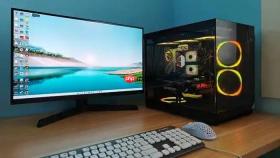
台式电脑冷启动后BIOS完全不识别新装或原有固态硬盘,常见于M.2插槽接触未到位、SATA控制器被禁用、AHCI模式未启用或电源未接稳等硬件层问题,此时Windows甚至无法进入,必须从固件初始化阶段干预。
强制冷重启刷新存储控制器状态
修改BIOS设置后必须执行冷重启,热重启无法重置南桥/PCIe控制器的寄存器状态,SSD仍会保持“消失”状态。
按F10保存BIOS设置→选择Yes确认保存→彻底断电:拔掉主机电源线→长按机箱电源键10秒释放残余电荷→静置10秒→重新插回电源线→开机。
【冷重启不可跳过,仅按Reset键或Windows重启无效】
进BIOS检查并启用对应存储控制器
不同主板路径略有差异,但核心逻辑一致:先找到控制器开关,再确认设备是否在列表中出现。
开机反复敲Delete(华硕/技嘉)或F2(微星/戴尔)进入UEFI→切换到Advanced选项卡→进入Storage Configuration或M.2 Configuration子菜单→将SATA Controller或M.2 PCIe Mode设为Enabled→若存在RAID/AHCI/IDE三档选项,必须选AHCI(NVMe盘也需此设置才能被识别)→按F10保存。
若该页面下完全看不到SSD名称与容量,说明物理连接或协议兼容性存在问题,需立即停止操作,转入下一步排查。
分类型排查物理连接可靠性
方法一:SATA SSD专用处理
断电后拔下SATA数据线与15针电源线→用橡皮擦轻拭SSD金手指及主板SATA接口→更换一根确认完好的SATA线→确保电源线插紧在SSD端(部分机箱硬盘托架不供电,仅靠数据线无法激活)。
方法二:M.2 NVMe SSD重装法

卸下固定螺丝→将SSD沿插槽呈30度角平稳插入到底→再垂直压平→拧紧螺丝至明显阻力感(过松会导致冷热胀缩后接触中断)→特别注意:若主板第二条M.2插槽与PCIe x16显卡插槽带宽复用,务必先拔掉独立显卡再测试。
方法三:老平台兼容性兜底验证
查阅主板说明书PDF中的“M.2 Support List”,确认你所用SSD型号明确列入兼容表;若无列表,可尝试换用标注“SATA Only”的M.2 SSD临时测试——只要能识别,即可排除插槽硬件故障,锁定为NVMe协议支持缺失问题。
启动项顺序中手动添加SSD设备
第一步:进入Boot菜单确认设备是否存在
冷启动时狂按F12(多数品牌)或Esc(部分笔记本),调出一次性启动菜单,观察列表中是否出现“Windows Boot Manager (SSD型号)”或“UEFI: KINGSTON xxx”类条目。
第二步:若存在但不在第一顺位
进BIOS→Boot选项卡→Boot Option #1→按Enter展开设备列表→用方向键选中你的SSD设备→按+/-键将其拖至顶部→F10保存。
第三步:若列表为空但前几步已确认物理连接正常
返回Advanced→Storage Configuration→查找“CSM Support”或“Legacy Boot”选项→设为Disabled→保存重启。CSM启用时,部分NVMe SSD会被直接过滤不显示。


