





mac外接显示器闪屏、无信号等问题根源是nvram中edid缓存错误,intel机型需重置nvram(option+cmd+p+r),apple silicon机型则须断电15秒或终端执行sudo nvram -c清除缓存。
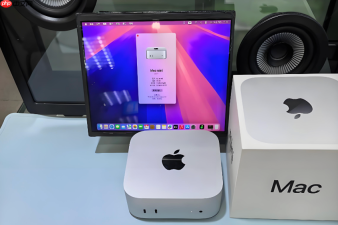
Mac连接外接显示器后出现闪屏、无信号、分辨率错乱或无法识别,根源常是NVRAM中缓存的EDID(显示器身份信息)错误或过期,必须清理NVRAM强制系统重新读取显示器真实参数。
Intel芯片Mac重置NVRAM清除EDID缓存
这一步直接刷新显卡初始化所需的显示器描述数据,对闪屏、黑屏、色偏、分辨率锁定等问题立竿见影。
1、点击屏幕左上角苹果菜单 → 选择“关机”,等待Mac完全断电,屏幕与所有指示灯均熄灭。
2、按下电源键启动Mac,在黑色屏幕刚出现、Apple标志尚未显示的瞬间,立即同时按住【Option + Command + P + R】四个键。

3、持续按住约20秒;若为2018年后配备T2芯片的机型,请在Apple标志出现并消失两次后松开;若为老款有启动声的机型,则听到第二次启动声即可松手。
4、松开按键后Mac自动重启。进入桌面后,需手动重新设置音量、分辨率、启动磁盘及时区——显示器将被重新检测,EDID缓存已清空。
Apple Silicon Mac(M1/M2/M3/M4)等效清理方案
M系列芯片没有传统NVRAM结构,EDID相关参数由安全隔区动态管理,必须通过断电放电触发固件级刷新,否则显示器识别逻辑不会重载。
方法一:标准断电刷新(推荐首选)
1、从苹果菜单 中选取“关机”,确认屏幕与状态指示灯全部熄灭。
2、保持关机状态【至少15秒】——时间不足会导致电源管理电路未完成放电,刷新失败。
3、按下电源按钮正常开机,无需任何按键组合。
方法二:恢复模式下强制清除(仅当方法一无效时使用)
1、关机后,按住电源键不放,直到出现“正在载入启动选项”界面。
2、选择“选项”→继续→打开“终端”。
3、输入命令:sudo nvram -c → 回车 → 输入管理员密码(输入时不显示字符)→ 回车。
4、执行成功后,从顶部菜单栏选择“重启”,让系统重建显示输出链路。
重置后验证显示器输出是否生效
第一步:检查系统是否识别到外接显示器
1、进入“系统设置”→“显示器”。
2、查看右侧是否列出外接显示器名称;若仍显示“未检测到显示器”,说明线材、接口或显示器自身供电异常,不是NVRAM问题。
第二步:强制刷新分辨率与缩放配置
1、在“显示器”设置中,先点击“显示缩放”旁的“高级”按钮。
2、取消勾选“在菜单栏中显示具有低分辨率的显示器”,再重新勾选。
3、点击“缩放”下拉框,手动切换一次分辨率——这会绕过缓存直接向GPU发送新EDID指令。
第三步:拔插雷电/USB-C线缆(关键动作)
【必须在Mac完全启动并进入桌面后操作】:断开外接显示器线缆→等待5秒→重新插入。此时系统会触发实时EDID重协商,比单纯重启更可靠。


