





电脑自动睡眠需区分存在感测与蓝牙动态锁定:前者依赖硬件传感器实现真睡眠,后者仅锁屏熄屏;需按设备支持情况分别配置,并关闭混合睡眠以确保正常唤醒。
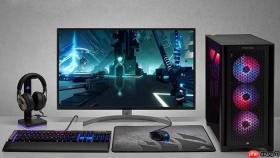
让电脑在你离开时自动进入睡眠模式,需要区分两种技术路径:一种依赖蓝牙配对设备的“动态锁定”,另一种依靠硬件内置状态传感器的“存在感测”。前者锁屏+熄屏但不真正休眠,后者可触发屏幕关闭并联动系统睡眠策略。两套机制互不替代,需按硬件与系统版本分别启用。
确认你的电脑是否支持存在感测(硬件级离开感应)
打开“设置 → 系统 → 电源和电池 → 屏幕和睡眠”,向下滚动查看是否存在“当我离开时自动关闭我的屏幕”或“当我接近时自动唤醒我的设备”开关。若出现,说明主板已集成红外/毫米波状态传感器,且驱动已加载。没有该选项,不代表功能完全不可用——只是你的设备不支持物理感应,只能退而求其次使用蓝牙动态锁定。
注意:台式机极少配备状态传感器;部分轻薄本(如Surface Laptop 5、Dell XPS 13 9320)在BIOS中需手动开启“Presence Sensing”或“Intel Smart Sound Technology”相关选项,否则即使系统界面显示开关也无法生效。
启用存在感测并设为离开即睡眠
第一步:确保“当我离开时自动关闭我的屏幕”已开启。这一步是基础动作,不开启则后续所有延迟与距离设置均无效。
第二步:点击该选项右侧的“更多选项”→将“然后,在此时间后关闭我的屏幕”设为“立即”或“5秒”。这里填的不是睡眠倒计时,而是屏幕变黑的延时;真正进入睡眠,要靠下一步联动。
第三步:回到“屏幕和睡眠”主页面→找到“睡眠”设置区块→将“接通电源时”和/或“使用电池时”的“在以下时间后进入睡眠”统一设为比上一步略长1~2秒的值,例如上一步设了5秒,这里就设7秒。这样能确保屏幕先黑、系统再睡,避免视觉残留或误唤醒。
【关键前提】必须关闭“混合睡眠”:控制面板 → 电源选项 → 更改计划设置 → 更改高级电源设置 → 睡眠 → 混合睡眠 → 设为“关闭”。否则存在感测触发的睡眠可能被混合睡眠机制劫持,导致无法被接近唤醒或唤醒延迟严重。

用蓝牙动态锁定实现类睡眠效果(无传感器设备适用)
方法一:设置界面一键启用
打开“设置 → 蓝牙和其他设备 → 动态锁定”→开启开关。此时电脑只会在检测到配对手机信号消失后自动锁屏+熄屏,但不会真正进入S3睡眠状态,后台程序持续运行,风扇可能仍转,耗电高于真睡眠。
方法二:组策略强制绑定响应行为
按Win + R输入gpedit.msc→导航至“用户配置 → 管理模板 → 控制面板 → 个性化”→双击“启用动态锁定”→勾选“已启用”→在下方“选项”栏中将“等待设备超出范围后锁定的秒数”填入数字(建议15)。【此数值不可低于10,否则蓝牙偶发断连会频繁误锁】。
方法三:注册表补丁适配旧版驱动
Win + R输入regedit→定位到HKEY_CURRENT_USER\Software\Policies\Microsoft\Windows\System→新建DWORD值DynamicLockEnabled→设为1→重启资源管理器。该方式可绕过部分OEM厂商隐藏的动态锁定开关,但仅对22H2及之后累积更新有效。
校准离开距离与响应灵敏度
打开“设置 → 系统 → 电源和电池 → 屏幕和睡眠”→点击“当我离开时自动关闭我的屏幕”旁的“更多选项”→调整“当我离开这么远时,就把我当作离开了”滑块。默认是1.5米,但实际受环境干扰极大:金属桌面、厚窗帘、人体遮挡都会压缩有效距离。建议实测时站在正前方,缓慢后退,观察屏幕变黑节点,再回调20cm作为安全阈值。
若你常连接多台蓝牙设备(如耳机+手机+手表),务必进入“设置 → 蓝牙和其他设备 → 动态锁定 → 管理动态锁定设备”,只保留手机一项。其他设备广播信号会污染判断逻辑,导致你还在座位上,屏幕却突然黑掉。
最后验证:拔掉电源适配器(笔记本)、合上盖子再打开→确保状态传感器图标在任务栏右下角蓝牙区域稳定显示“?️”标识。没有这个图标,所有设置均为无效空转。


