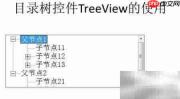
treeview 控件能够清晰呈现数据的层级关系,其界面风格与 windows 资源管理器中的文件夹结构高度相似,具备良好的可视化效果。为在 powerpoint 2010 中实现目录树功能,经反复测试与验证,总结出如下具体操作步骤。
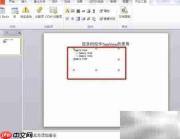
1、 实际效果如下图所示:
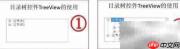
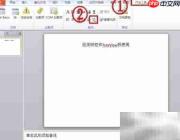
2、 启动 PowerPoint 2010,切换至“开发工具”选项卡,点击“其他控件”按钮,操作界面如下:
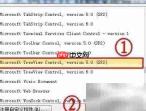
3、 在弹出的“其他控件”对话框中,定位并选中“Microsoft TreeView Control, version 5.0”,确认后点击“确定”。
4、 此时鼠标指针变为十字形,在幻灯片编辑区按住左键拖拽,即可绘制出 TreeView 控件区域。
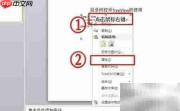
5、 右键单击已插入的控件,在快捷菜单中选择“属性”,打开属性设置面板,如下图所示:
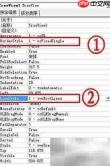
6、 在属性窗口中对控件参数进行配置。
7、 将 BorderStyle 属性设为“1 - fmBorderStyleSingle”,确保外框以单线固定样式呈现,增强视觉辨识度。
8、 设置 LineStyle 属性为 1,使根节点支持展开/折叠符号(+ / −),提升交互体验。
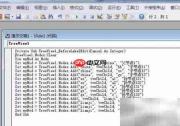
9、 双击控件进入 VBA 编辑器,依据实际需求编写或调整节点添加逻辑。
10、 向 TreeView 中添加首个顶层节点:父节点为空,Key 值设为 "china",Text 显示为“父节点1”。
11、 新增子节点,Parent 设为 "china",Key 为 "hb",Text 为“子节点11”,并将该节点对象赋值给变量 myNod。
12、 添加另一子节点,Key 为 "sx",Text 为“子节点12”,Parent 指定为 "china",随后将其加入 TreeView1.Nodes 集合。
13、 插入新节点,Parent 为 "china",Key 为 "gz",Text 显示为“子节点13”。
14、 在 "sx" 下添加孙级节点,Key 为 "a1",Text 为“孙节点121”,体现完整层级结构。
15、 继续在 "sx" 下添加节点,Key 为 "a2",Text 为“孙节点122”。
16、 在 "gz" 下创建节点,Key 为 "b1",Text 为“孙节点131”。
17、 向 "gz" 添加子项,Key 设为 "b2",Text 显示为“孙节点132”。
18、 再次为 "gz" 添加节点,Key 为 "b3",Text 为“孙节点133”。
19、 添加第二个顶级节点,Parent 为空,Key 为 "lianji",Text 为“父节点2”。
20、 在 "lianji" 下新增节点,Key 为 "xiao",Text 显示为“子节点21”。
21、 添加节点,Parent 为 "lianji",Key 为 "chu",Text 为“子节点22”。
22、 最后添加节点,Parent 为 "lianji",Key 为 "gao",Text 为“子节点23”。
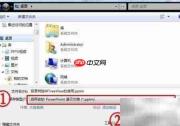
23、 完成代码编写后关闭 VBA 编辑窗口,执行保存操作,并将文件类型指定为“启用宏的 PowerPoint 演示文稿(*.pptm)”,操作示意如下:
24、 运行幻灯片放映模式,效果如下图所示: