在windows操作系统中,如何完成git的安装与基础配置,以便高效地克隆和管理源代码项目?
1、 访问Git官方网站,下载适用于Windows平台的最新安装程序

2、 双击下载好的安装包,启动安装向导

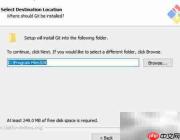
3、 指定Git在本地计算机上的安装路径
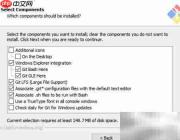
4、 选择需要一并安装的附加组件(如Git LFS、图形化工具等)
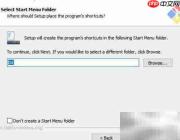
5、 打开Windows开始菜单,进入安装流程下一步
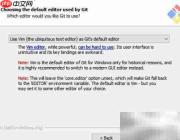
6、 编辑器配置环节中,默认推荐使用Notepad,适合大多数初学者快速上手
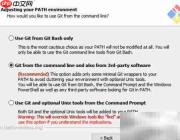
7、 关于PATH环境变量的配置选项,各模式适用场景有所不同:
8、 若仅在Git Bash内使用Git命令,可选择“仅Git Bash可用”选项。该方式不会修改系统PATH,安全性高,但外部工具无法调用Git,灵活性受限。
9、 推荐选择“Git及常用Unix工具加入PATH”,此方案仅添加Git核心可执行文件至系统路径,不引入冗余命令,既保障兼容性,又支持CMD、PowerShell及各类IDE集成,兼顾稳定与便捷。
10、 “从Windows命令行使用Git并包含Unix工具”为高级选项,会覆盖部分系统原生命令(如find、sort),存在潜在冲突风险,仅建议有经验用户启用。
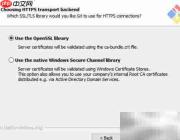
11、 启用HTTPS作为默认通信协议,确保远程仓库交互过程中的数据加密传输
12、 证书验证机制默认采用OpenSSL提供的ca-bundle.crt文件,符合行业通用标准
13、 勾选“使用Windows原生安全通道(SChannel)”后,Git将直接调用系统证书存储进行SSL/TLS校验,便于接入企业级私有CA(如AD域内签发的证书),增强内网服务可信度
14、 OpenSSL模式已能满足绝大多数开发需求,保持默认即可

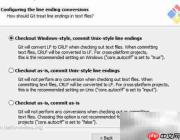
15、 行尾换行符(EOL)处理策略需根据协作环境合理设定
16、 推荐选用“Checkout Windows-style, commit Unix-style”,即检出时自动转为CRLF(适配Windows记事本等工具),提交时还原为LF(统一版本库格式)。对应Git配置为core.autocrlf = true,是跨平台团队的标准实践
17、 若主要在Linux/macOS环境下工作,或项目严格要求LF格式,可选“Checkout as-is, commit Unix-style”,即检出不转换,提交时强制转LF,对应配置为core.autocrlf = input
18、 “Checkout as-is, commit as-is”表示完全禁用换行符自动转换,适用于纯Windows单平台项目,但易引发协作混乱,一般不建议启用,对应配置为core.autocrlf = false
19、 其余设置保持默认值即可
20、 终端模拟器配置影响Git Bash的交互体验
21、 MinTTY为Git官方推荐终端,具备窗口自由缩放、Unicode字体支持、非矩形文本选取等功能;运行Python等交互式程序时需配合winpty以保证兼容性
22、 使用Windows原生控制台(cmd.exe)虽兼容性强,但存在缓冲区小、字体设置复杂、窗口不可自由缩放、文本选择受限等问题,尤其在旧版Windows中体验较差,中文显示需额外配置
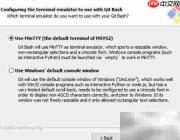
23、 进入高级选项配置界面
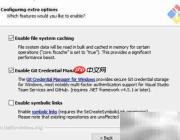
24、 开启文件系统缓存(core.fscache = true)可显著提升大型仓库操作性能,通过内存预加载加速文件读取
25、 启用Git凭据管理器(Git Credential Manager),支持GitHub、Azure DevOps等主流平台的令牌与MFA认证,凭据经加密存储于Windows凭据管理器,无需重复输入账号密码
26、 启用符号链接支持(需管理员权限及SeCreateSymbolicLink策略授权),仅对新建仓库生效,不影响已有项目
27、 此步无特殊需求,维持默认设置
28、 点击“Install”按钮开始部署,静待安装进度完成
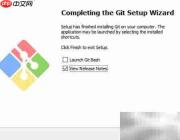
29、 安装完成后,在开始菜单中找到Git快捷入口
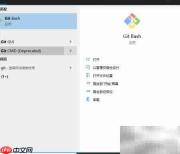
30、 成功安装后,Git Bash将正常启动并显示欢迎界面