





许多 ipad 用户习惯通过控制中心快速启动相机,但鲜为人知的是,无需打开“相机” app 即可提前选定拍照或录像模式——这不仅简化操作流程,更能避免因切换模式而错失突发瞬间。以下从多个维度系统梳理该功能的操作方式与关键注意事项。
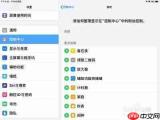
默认布局下的基础切换操作
不同 iPad 机型调出控制中心的方式存在差异:
- 全面屏 iPad(含 iPad Pro 11 英寸 / 12.9 英寸 第三代及更新机型、iPad Air 第五代及以后、iPad 第十代):从屏幕右上角向下滑动即可呼出;
- 带 Home 键的非全面屏 iPad:需从屏幕底部边缘向上滑动调出。
在控制中心默认位置找到相机图标后,切勿直接点击——应长按该图标约 1 秒,随即弹出功能菜单,其中明确列出“拍照”“录像”“慢动作”“自拍”等选项。点击任一目标模式,系统将直连对应拍摄界面,跳过“相机”主界面的模式切换步骤,全程比传统方式快 1–2 秒。
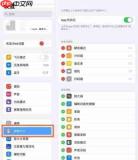
自定义控制中心后的操作逻辑
不少用户会依据使用习惯调整控制中心布局,例如将相机图标移至更易触及的位置,或单独添加相机控件以提升调用效率。在此类自定义场景下,操作逻辑与默认布局完全一致:长按任意位置的相机图标(无论是否为原生组件),仍可触发相同模式菜单,点击即进入指定模式。

需特别注意:iOS 14 及以上版本才完整支持自定义布局下保留长按弹窗功能;若运行 iOS 13 或更低版本,移动相机图标后可能出现长按无响应现象,建议升级系统以确保功能可用。
常见问题与解决方法
部分用户反馈长按相机图标未弹出菜单,主要原因如下:
- 触控方式不匹配:搭载 3D Touch 的老款 iPad 需稍用力按压图标;而新款 iPad 依赖触感触控,要求持续长按至少 1 秒以上,轻点或短按无法触发;
- 系统版本限制:iOS 12 及更早版本未开放此功能,仅支持进入“相机” App 后手动切换模式,升级至 iOS 13 或更高版本即可启用。
另需说明:通过控制中心选择的拍摄模式仅对当次唤起生效;下次若直接点击相机图标,仍将默认进入“照片”模式,不会更改系统默认启动状态。
综上,该快捷切换机制适配绝大多数日常抓拍需求,显著提升响应速度,助力用户高效捕捉转瞬即逝的精彩画面。


