





很多flash动画制作者在制作场景、banner或交互式动画时,常需呈现水面倒影这类自然效果。不少初学者误以为操作繁琐、难以还原真实感,其实只要理清分层逻辑,仅需几个关键步骤,就能快速生成柔和自然的倒影。
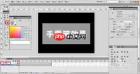
第一步:图层分离与副本准备
启动Flash项目后,先梳理图层结构,将需添加倒影的对象(如Logo、文字、单体景观素材等)统一归入一个独立图层,避免与背景或其他装饰元素混杂,便于后续精准控制。选中该图层中的目标对象,执行复制(Ctrl+C),再使用原位粘贴(Ctrl+Shift+V);随后新建一个命名为“倒影”的图层,并将粘贴所得副本移入其中。务必确保原始图层位于上方、“倒影”图层置于下方,严格遵循图层堆叠顺序,为后续变形与遮罩打下基础。
第二步:垂直翻转与位置对齐
选中“倒影”图层中的副本对象,依次点击菜单栏「修改」→「变形」→「垂直翻转」;亦可按Ctrl+T调出自由变形工具,手动完成镜像翻转。翻转完成后,按住Shift键约束移动方向,将倒影整体向下拖动,使其顶部边缘与原对象底部边缘严丝合缝地对齐——这一步模拟了理想静水面的光学反射关系;若需表现波动水面,则可微调上下错位量,使倒影边缘略呈起伏,增强动态真实感。
第三步:质感优化与层次强化
现实中倒影普遍偏暗、模糊且随深度衰减。首先,在属性面板中将倒影对象的Alpha值设为20%–40%(环境光越强,可适当提升至40%;暗调场景建议设为20%–25%)。若使用Flash CS3及以上版本,还可为其添加「模糊」滤镜(滤镜→模糊),X/Y模糊半径均设为3–8像素,远景倒影可略增参数以强化距离感。为进一步模拟水面纵深衰减,可添加线性渐变遮罩:绘制一个与倒影区域等宽等高的矩形,填充由下至上(即从深色/不透明→浅色/全透明)的线性渐变,将其置于倒影图层上方并右键设置为「遮罩层」;如此,倒影自上而下逐渐隐去,立体层次跃然而出。如需实现动态水波效果,仅需在时间轴上对遮罩层做逐帧位移动画,即可轻松获得流畅自然的涟漪倒影。
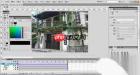
新手常犯的典型问题是倒影过于锐利、不透明,导致视觉失真。只需合理调控Alpha值与模糊强度,配合渐变遮罩的纵深过渡,便能高效产出符合人眼认知习惯的高质量倒影效果。


