





不少刚入门的剪辑新手在导出视频时,常常被尺寸问题困扰——抖音要求9:16竖屏格式,b站主流横屏为16:9,小红书则更倾向1:1正方形画面。其实,在premiere pro中调整视频尺寸非常便捷,只需几个步骤就能快速完成。
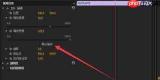
新建序列时预设目标尺寸最高效的方式,是在剪辑启动前就明确适配平台的画布规格。打开PR新建项目后,点击“新建序列”,进入「设置」选项卡,即可手动输入帧大小数值。主流平台推荐尺寸如下:横屏短视频常用1920×1080,竖屏类(如抖音、快手)适用1080×1920,图文类内容(如小红书笔记)建议1080×1080。设置完毕后可点击「保存预设」,后续制作同类视频时直接调用,省去重复操作。
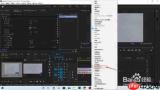
已建序列临时调整尺寸若剪辑进行到中途才发现尺寸不匹配,也无需推倒重来。在左侧面板中定位当前序列,右键选择「序列设置」,在弹出窗口中修改帧大小参数并确认,整个时间轴的画布尺寸即刻更新,原有剪辑结构、转场效果、关键帧等均完整保留。
调整素材以匹配新尺寸更改画布后,素材可能出现黑边或构图失衡的情况。解决方法很简单:选中时间轴上的片段,右键选择「适配为帧大小」,PR将自动缩放并居中素材;若自动适配效果不理想,可打开「效果控件」面板,手动调节缩放值与位置参数,确保主体始终处于可视区域中心。如需避免裁切原始画面,还可新建一个纯色遮罩置于素材底层,为其添加「高斯模糊」效果,用虚化背景替代生硬黑边,整体观感更自然柔和。
整套调整流程耗时不到3分钟,无论你是剪辑新人还是资深用户,都能轻松上手。最终输出的视频将精准契合各平台上传规范,彻底规避黑边、强制裁剪或比例压缩等常见问题。


