





在企业数字化协作场景中,不少团队借助 lobsterai 完成智能数据处理、客户跟进分析等任务。将 lobsterai 与企业高频使用的飞书、钉钉办公平台完成集成,可实现消息自动推送、任务响应联动与流程协同一体化,显著减少跨平台切换带来的效率损耗。以下从多个关键维度系统梳理绑定全流程。
绑定前置条件准备
无论接入飞书还是钉钉,均需满足两项基础前提:
一、操作人员须同时具备 LobsterAI 企业管理后台的管理员权限,以及对应办公平台(飞书/钉钉)的企业超级管理员或应用管理员权限;仅个人账号无法执行企业级渠道绑定操作;
二、需提前在目标平台开放平台完成应用创建并获取必要凭证:
-
飞书侧:需在飞书开放平台创建「企业自建应用」,启用「通讯录只读」、「发送消息」及「事件订阅」三项核心权限,获取
client_id与client_secret; -
钉钉侧:根据实际需求选择接入方式——若仅用于群消息通知,可在钉钉群内添加「自定义机器人」获取 Webhook URL 与加签密钥;若需深度集成(如工作台入口、用户身份识别、流程回调等),则须在钉钉开放平台创建「企业内部应用」,获取
AppKey与AppSecret;
此外,务必在飞书/钉钉后台的 IP 白名单中添加 LobsterAI 官方服务端出口 IP 段(具体范围请以 LobsterAI 后台提示为准),防止事件回调请求被平台拦截。

飞书渠道绑定操作流程
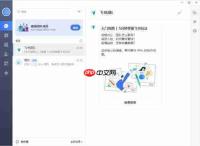
完成凭证准备后,登录 LobsterAI 企业管理后台 → 左侧导航栏进入「渠道管理」→「办公渠道绑定」→ 点击「飞书」卡片上的「新增绑定」;
依次填入已获取的 client_id 和 client_secret;复制 LobsterAI 自动生成的 HTTPS 回调地址(Callback URL),粘贴至飞书自建应用后台的「事件订阅」配置项中,并确保已开启 message(普通消息)、interactive(卡片交互)等必要事件类型;保存飞书端设置后,返回 LobsterAI 后台点击「验证绑定」,系统将自动校验凭证有效性、权限开通状态及网络连通性;验证成功后,即可在 LobsterAI 中指定需接收消息的飞书群组、聊天会话或成员列表,后续生成的分析报告、任务预警、审批提醒等内容将实时同步推送。
钉钉渠道绑定操作流程
进入 LobsterAI 后台「渠道管理」→「办公渠道绑定」→ 选择「钉钉」并点击「新增绑定」;
根据业务诉求选择绑定模式:
- 轻量通知模式(推荐快速上线):选择「机器人绑定」,填入钉钉群内创建的自定义机器人 Webhook URL 及加签密钥(Signing Secret),无需额外授权;
-
全功能集成模式(支持工作台、组织架构、流程闭环):选择「应用绑定」,填入钉钉开放平台生成的
AppKey与AppSecret,并将 LobsterAI 提供的回调地址配置至钉钉应用的「事件订阅」模块,同时完成「通讯录同步」与「消息发送」权限授权;
全部配置完成后点击「验证绑定」,系统完成鉴权与接口连通性检测;验证通过即表示集成生效,用户可在钉钉工作台直接打开 LobsterAI 应用,或在群聊中通过 @机器人触发指令。
绑定后常见问题排查指南
-
验证失败:优先检查
client_id/client_secret或AppKey/AppSecret是否误填、大小写是否一致;确认飞书/钉钉后台的事件订阅地址是否完整粘贴、协议是否为 HTTPS;核查 IP 白名单是否遗漏子网掩码(如/32); - 绑定成功但无消息推送:确认飞书端是否已开启对应群组/用户的「消息接收」开关;钉钉侧检查机器人是否已在目标群中启用,或应用是否已发布并授权给目标部门/人员;
-
权限变更导致失效:企业管理员更换后,需及时在 LobsterAI 后台更新对应平台的凭证信息,否则可能触发认证过期;
整体绑定过程平均耗时约 10–15 分钟,严格按步骤操作即可完成双平台稳定接入。





