





必须禁用cloudd与cloudphotosd守护进程、清除icloud缓存配置、屏蔽icloudspacemonitor.sh脚本:先在终端执行sudo launchctl unload -w两命令停用服务并重启;再删除mobilemeaccounts等偏好及cloudstorage缓存;最后清空并锁定/system/library/.../icloudspacemonitor.sh。
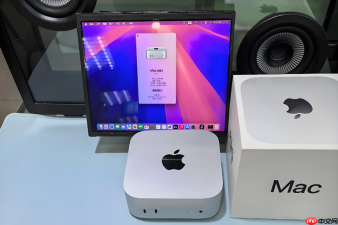
Mac系统在iCloud储存空间不足时会频繁弹出“iCloud储存空间已满”提示,干扰工作且无法通过常规设置关闭——这是因为该提醒由系统级守护进程cloudphotosd与cloudd联动触发,并非普通通知中心可管理项。必须从服务禁用、配置屏蔽、缓存重置三路入手才能彻底阻断。
停用iCloud核心同步守护进程
第一步:打开“终端”应用,粘贴执行以下命令停用关键后台服务:
sudo launchctl unload -w /System/Library/LaunchDaemons/com.apple.cloudd.plist
sudo launchctl unload -w /System/Library/LaunchDaemons/com.apple.cloudphotosd.plist
第二步:输入管理员密码(输入时不显示字符,输完直接回车),确认两条命令均返回无错误提示。
第三步:重启Mac。这两项服务被强制禁用后,系统将失去主动检测iCloud空间状态的能力,弹窗源头即被切断。【注意:此操作不影响已同步的文件访问,但会暂停所有iCloud自动上传行为】
清除空间检查残留配置
方法一:重置iCloud账户偏好设置
在终端中依次执行:
defaults delete MobileMeAccounts
defaults delete com.apple.iCloudHelper
rm -rf ~/Library/Caches/com.apple.icloud.fmipcore
rm -rf ~/Library/Preferences/MobileMeAccounts.plist
方法二:删除空间预警专用缓存目录
执行:
rm -rf ~/Library/Caches/com.apple.CloudStorage
执行后无需重启,系统下次尝试读取空间状态时将因配置缺失而跳过检查流程。

屏蔽系统级空间监控脚本
第一步:进入系统脚本目录:
cd /System/Library/PrivateFrameworks/CloudKitDaemon.framework/Versions/A/Resources/
第二步:备份原始检查脚本(防止误操作):
sudo cp iCloudSpaceMonitor.sh iCloudSpaceMonitor.sh.bak
第三步:清空脚本内容并设为不可执行:
sudo truncate -s 0 iCloudSpaceMonitor.sh
sudo chmod 000 iCloudSpaceMonitor.sh
这一步直接让系统找不到可用的空间评估逻辑,【任何后续系统更新都不会恢复该文件,必须手动还原】。
验证弹窗是否真正消失
步骤一:手动触发一次iCloud同步测试——打开“照片”App,导入一张新图,观察是否弹出空间警告。
步骤二:等待24小时,检查是否出现“iCloud储存空间不足”系统弹窗或菜单栏iCloud图标变红告警。
步骤三:若仍有弹窗,说明某台关联设备(如iPhone)仍在向iCloud推送数据导致配额实时超限,需登录icloud.com在网页端清理邮件附件或旧备份。


