





mac内置ssd在重装系统时消失,主因是固件异常、启动安全性限制或apfs容器损坏,而非硬件故障;应优先进入互联网恢复模式,检查并操作顶层物理磁盘,必要时通过终端重建apfs容器。
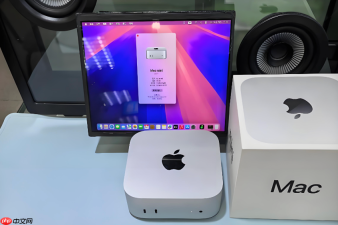
Mac在抹盘重装系统过程中突然找不到内置SSD,意味着系统无法识别主硬盘,安装界面里连磁盘列表都为空——这通常不是硬件损坏的前兆,而是固件、安全策略或磁盘状态异常导致的临时失联。
确认是否进入正确恢复环境
重启时按住 Command + Option + R,等待地球图标出现再松手,强制进入联网恢复模式。若只按 Command + R,可能进入本地恢复分区,而该分区若已损坏或与新SSD不兼容,就无法加载磁盘工具界面。
旧机型(如2015年前)不支持网络恢复,需用原装系统U盘启动;搭载Apple芯片的Mac必须用Option键调出启动项菜单,选中“选项”才能进入恢复环境。
检查磁盘是否被隐藏或未挂载
进入恢复环境后,先打开“磁盘工具”,左侧边栏展开所有设备视图(点击左上角“显示”→“显示所有设备”)。
找到最顶层的物理磁盘(名称通常含“APPLE SSD”或“VMware Virtual SATA Hard Drive”等字样),而非下面的宗卷(Volume)。如果该物理盘显示为灰色且无“装载”按钮,说明它处于未激活状态,需先点击右下角“显示”→“显示底层设备”确保可见。
若物理盘存在但下方宗卷缺失,说明APFS容器损坏,不能直接抹掉宗卷,必须操作顶层磁盘。
解除T2芯片或Apple芯片的安全限制
方法一:T2芯片机型(2018–2020年MacBook Pro/Air/iMac)
关机后按住 Command + R 开机,进入恢复环境 → 顶部菜单栏“实用工具”→“启动安全性实用工具”→ 输入管理员密码 → 将“安全启动”设为“无完全安全性”,“允许从外置启动”开启,“允许启动到恢复环境”保持启用。
【重要】此操作会临时降低启动验证等级,但不会影响数据,抹盘完成后可恢复设置。
方法二:Apple芯片机型(M1/M2/M3)

关机 → 按住电源键直到出现“正在载入启动选项”→ 点击“选项”→ 继续 → 进入恢复后,顶部菜单“实用工具”→“启动安全性实用工具”→ 点击左下角锁形图标解锁 → 取消勾选“降低安全性”以外的所有限制项 → 重启。
强制抹掉内置SSD的物理层
第一步:在磁盘工具中选中最顶层物理磁盘(不是“Macintosh HD”,而是其父级,名称类似“APPLE SSD AP0512M”)。
第二步:点击“抹掉”,名称任意(如“MacDisk”),格式选APFS,方案必须选GUID 分区图。
第三步:点击“抹掉”后等待进度条完成——即使显示“操作成功”但下方仍无宗卷,也请立即关闭磁盘工具,不要反复尝试。
注意:若点击“抹掉”按钮为灰色,说明磁盘被写保护或固件锁死,此时需回到上一步调整启动安全性设置,否则无法继续。
跳过磁盘工具,用终端重建容器
若上述操作后仍不显示可用磁盘,在恢复环境中打开“终端”(实用工具→终端):
输入 diskutil list 回车,查看输出中是否有类似 disk0 (internal, physical) 的条目。若有,记下编号(如disk0)。
执行:diskutil apfs createContainer disk0(将disk0替换为你查到的实际编号)。
完成后输入 diskutil apfs list,确认已生成APFS容器;再运行 diskutil apfs addVolume diskX APFS "Macintosh HD"(X为容器编号,如disk0s2)。
这一步绕过图形界面限制,直接在底层重建APFS结构,适用于因容器元数据损坏导致磁盘“消失”的情况。


