





mac实现月级待机需启用深度休眠模式25、禁用所有唤醒源、重置smc并固化参数,否则默认混合休眠(mode 3)三天内将耗尽电量。
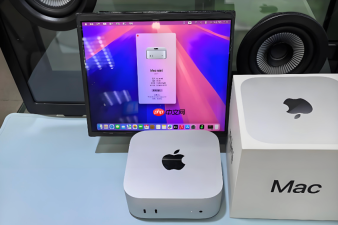
Mac待机一个月后仍有电量,必须彻底切断非必要供电通路、禁用所有唤醒源、启用深度休眠镜像并固化参数,否则默认混合休眠(mode 3)会持续维持内存供电,三天内就可能耗尽电池。
强制启用深度休眠模式(hibernatemode 25)
第一步:打开【终端】(访达 → 应用程序 → 实用工具)。
第二步:输入命令 pmset -g | grep hibernatemode,确认当前值。若显示为 【0】 或 【3】,说明未启用深度休眠,继续执行下一步。
第三步:执行命令 sudo pmset -b hibernatemode 25,仅对电池模式生效——这是关键一步,【mode 25 会将内存完整写入硬盘并彻底断电,是实现月级待机的唯一可行模式】。
第四步:紧接着执行 sudo pmset -b standby 1,启用低功耗待机以配合深度休眠触发逻辑;再执行 sudo pmset -b powernap 0,关闭电能小憩,防止后台联网同步。
彻底清除所有唤醒权限与后台干扰
方法一:图形界面快速清理
打开【活动监视器】→ 切换到【能耗】标签页 → 查看【唤醒权限】列为“是”的进程 → 重点关注 iCloudDrive、Dropbox、Microsoft AutoUpdate、Google Drive 等云同步服务 → 选中后点击左上角【X】→ 选择【退出】。
方法二:终端精准识别阻塞项
在终端中运行 pmset -g assertions,重点检查输出中 【PreventUserIdleSystemSleep】 和 【PreventUserIdleDisplaySleep】 是否为 true;若存在,记录对应进程名,回到活动监视器中强制退出。
注意:某些进程(如 Zoom、Slack)即使关闭窗口仍驻留后台并持有唤醒锁,必须在活动监视器中手动终止。

物理层断联与固件重置
第一步:关机后拔掉电源适配器、USB-C线、外接显示器、SD卡、蓝牙耳机、手机数据线等一切外设。
第二步:对于 Apple Silicon Mac(M1/M2/M3/M4 全系列):按住电源键 【10秒】 不松手 → 松开 → 等待约 5 秒 → 再按电源键开机。此操作重置 SMC,修复底层电源指令响应异常,避免休眠中错误维持电压通路。
第三步:开机登录后,立即进入【系统设置】→【电池】→【电池健康】,确认状态为“正常”,无“需维修”或“正在校准”提示——若出现异常,说明 SMC 重置未生效,需重复第二步。
禁用全部软件级唤醒通道
① 进入【系统设置】→【蓝牙】→ 关闭蓝牙开关。
② 进入【系统设置】→【网络】→【高级】→【硬件】→ 将“唤醒网络访问”设为“从不”。
③ 回到终端,执行 sudo pmset -a womp 0,禁用网络唤醒(Wake on Magic Packet),防止局域网广播误触发唤醒。
④ 打开【系统设置】→【控制中心】→ 关闭“允许 Siri 在睡眠时听写”和“允许 Handoff”——这两项虽不显眼,但会在后台维持通信模块供电。
固化休眠参数并验证镜像生成
第一步:在终端中执行 sudo pmset -a hibernatefile /var/vm/sleepimage,强制指定休眠镜像路径,防止因磁盘空间波动导致写入失败。
第二步:执行 sudo pmset -a destroyfvkeyonstandby 1,确保 FileVault 加密密钥在待机时销毁,既提升安全又避免加密模块持续耗电。
第三步:合盖让 Mac 进入休眠,等待约 90 秒后,执行 pmset -g | grep "standby\|hibernatemode",确认输出中 【standbydelaylow】 值大于 10800(即 3 小时),且 【hibernatemode】 稳定显示为 25——此时系统已进入可支撑月级待机的深度休眠链路。


