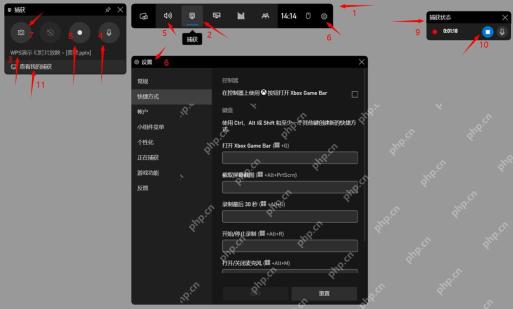
win11 可用截图工具录制自选区域,也可用 xbox game bar 录制当前应用。截图工具更适合教程片段;game bar 适合应用和游戏,但通常不能录制桌面、文件资源管理器等系统界面。
打开截图工具并切换到录制
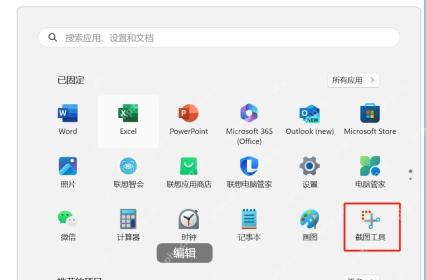
在开始菜单搜索并打开“截图工具”,点击顶部摄像机形状的“录制”按钮,再选择“新建”。较新的版本也可按 Win + Shift + R 直接打开录屏区域选择层。
框选区域后开始和停止
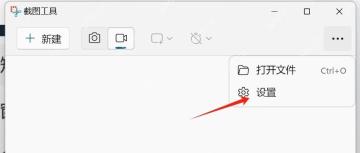
拖动鼠标框住需要录制的屏幕区域,点击“开始”,倒计时结束后进行操作。完成时点击顶部停止按钮,在预览窗口检查视频并保存;没有录制按钮时,应到 Microsoft Store 更新截图工具。

用Game Bar录制应用或游戏
先切到目标应用,按 Win + G 打开 Xbox Game Bar,在“捕获”面板点击录制,或直接按 Win + Alt + R 开始和停止。录制文件通常保存在“视频 > 捕获”文件夹。