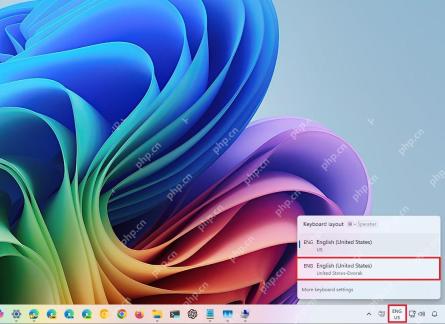
win11 的键盘布局跟随语言管理。可以为同一种语言添加多个布局,再通过任务栏输入指示器或 win + space 在布局之间切换。
进入语言和区域
按 Win + I,打开“时间和语言 > 语言和区域”。在首选语言列表中找到要使用的语言,点击右侧三点按钮并选择“语言选项”。
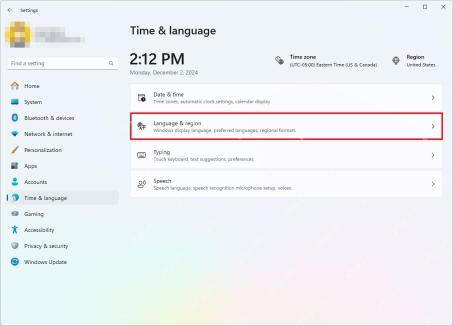
添加需要的键盘布局
在语言选项页找到“键盘”,点击“添加键盘”,再从列表中选择美式、英式、Dvorak 或该语言支持的其他布局。添加键盘不会自动更改 Windows 显示语言,也不会删除原有输入法。

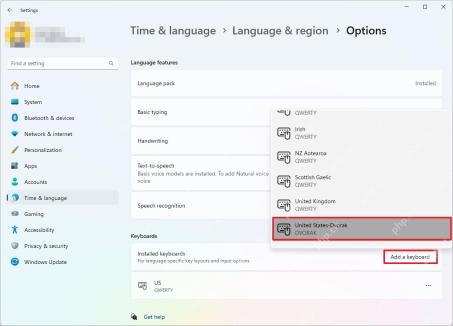
使用Win+Space切换布局
点击任务栏右下角的输入指示器可以选择布局;只用键盘时按 Win + Space,保持 Win 键按下并多次按空格即可循环切换。若不再需要某布局,回到语言选项,在该键盘右侧菜单中选择“删除”。