





专注助手可设为每天9:00–18:00自动启用,周一至周五仅允许重要通知;支持日历联动,在会议时段自动静音非紧急通知,需确保日历已同步。
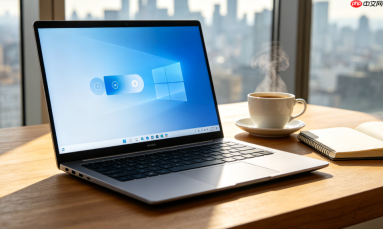
你想让 Windows 10 的专注助手在每天固定工作时间(比如 9:00–18:00)自动开启,避免手动操作、防止漏开,确保会议或深度工作不被弹窗打断。
设置专注助手按工作时间自动启用
第一步:打开「设置」→「系统」→「专注助手」
第二步:在「专注助手」页面右侧,找到「自动规则」区域,点击「添加规则」按钮
第三步:选择「在指定时间内」→ 设置开始时间为 【09:00】,结束时间为 【18:00】,勾选「周一至周五」(若需周末也启用,再单独勾选)
第四步:在「当此规则运行时」下拉菜单中,选择「仅允许重要通知」——这个模式会屏蔽微信、邮件、Teams 等普通弹窗,但保留闹钟、日历提醒和你标记为「高优先级」的应用通知
注意:如果之前已手动开启过「请勿打扰」,该规则仍会生效;但若系统处于休眠或锁屏状态,专注助手不会提前唤醒设备启动计时。
验证与微调
方法一:立即测试规则是否就绪

点击「专注助手」页面顶部的「立即试用」按钮,观察右下角是否弹出「专注助手已开启」提示,并检查任务栏通知图标是否变灰、应用徽章是否消失
方法二:检查通知中心行为
在设定的工作时间段内,发送一条测试消息(如用另一台设备给本机发邮件),确认它只出现在通知中心,而不在桌面弹出横幅
方法三:修改默认通知过滤强度
进入「设置」→「系统」→「通知」→「管理通知设置」→ 找到微信、钉钉等常用通讯软件 → 关闭「在锁屏上显示通知」和「播放声音」,避免规则外的干扰穿透
补充:让专注助手配合日程联动
如果你的日程表已同步到 Windows 日历,可在同一「专注助手」页面中启用「仅在日历有会议时」规则,并勾选「将日历事件视为专注时段」
这一步会让系统自动识别 Outlook 或 Windows 日历中标记为「忙碌」的时段,在会议前 5 分钟静音所有非紧急通知,连 Teams 会议邀请弹窗都会被压制——但前提是你的日历账户已登录且同步开启






