





navidrome是开源自托管音乐流媒体服务器,支持mac原生二进制安装,通过配置navidrome.toml指定音乐路径与端口,启动后可在浏览器或《音流》app访问,实现本地flac/mp3等全格式播放,并支持iphone/ipad局域网直连,无需会员、无版权限制、数据完全自主。
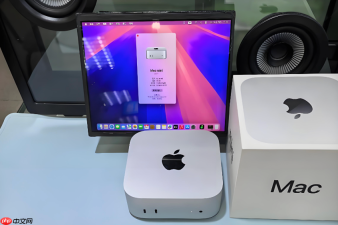
在Mac上用Navidrome搭建个人私有音乐流媒体服务,无需依赖第三方平台、不交会员费、不看版权脸色,所有本地音乐文件(FLAC/ALAC/MP3等)都能通过浏览器或专用客户端随时播放,还能让iPhone、iPad同步访问。
安装Navidrome(Mac原生二进制方式)
打开终端,执行以下命令下载并解压最新版Navidrome:
curl -L https://github.com/navidrome/navidrome/releases/latest/download/navidrome_darwin_amd64.tar.gz | tar xz
将可执行文件移至系统路径以便全局调用:
sudo mv navidrome /usr/local/bin/
这一步必须做,否则后续无法直接运行navidrome命令;【/usr/local/bin需有写入权限,若报错请先执行xattr -d com.apple.quarantine /usr/local/bin/navidrome】
验证是否安装成功:
navidrome --version
准备音乐库与配置文件
把所有音乐文件整理到一个纯英文路径的文件夹中,例如:/Users/yourname/Music/MyLibrary。路径中【不能含中文、空格或特殊符号,否则扫描失败】。
新建配置文件夹和配置文件:
mkdir -p ~/Library/Application\ Support/Navidrome
touch ~/Library/Application\ Support/Navidrome/navidrome.toml
用TextEdit或VS Code打开该文件,填入以下内容(注意替换为你的真实音乐路径):
MusicFolder = "/Users/yourname/Music/MyLibrary"
DataFolder = "/Users/yourname/Library/Application Support/Navidrome"
Address = ":4533"
BaseURL = ""
LogLevel = "info"
启动Navidrome服务
在终端中运行:
navidrome --config /Users/yourname/Library/Application\ Support/Navidrome/navidrome.toml
服务启动后,终端会显示“Navidrome is ready!”并监听4533端口。此时不要关闭终端窗口——这是前台运行模式,适合首次测试。

打开Safari或Chrome,访问 https://www.php.cn/link/4e900c079b0e63b9eb75a8200b5b7bc8,页面自动跳转至注册页。
输入用户名、密码(至少8位),点击CREATE ADMIN完成初始化。首次登录后会自动开始扫描音乐库,进度条显示在右上角,大库可能需数分钟。
设置开机自启(后台长期运行)
为避免每次手动启动,创建launchd服务:
第一步:新建plist文件
vim ~/Library/LaunchAgents/me.navidrome.plist
第二步:粘贴以下内容(注意替换yourname为你的实际用户名):
第三步:加载并启用服务:
launchctl load ~/Library/LaunchAgents/me.navidrome.plist
launchctl start me.navidrome
现在关掉终端也无妨,Navidrome已作为后台服务持续运行。重启Mac后也会自动拉起。
Mac端听歌:用Safari或《音流》App
方法一:网页直连(最简单)
在Safari地址栏输入 https://www.php.cn/link/4e900c079b0e63b9eb75a8200b5b7bc8,登录后即可浏览专辑、创建播放列表、收藏歌曲。界面响应快,支持键盘快捷键(空格播放/暂停,→跳下一首)。
方法二:使用《音流》Mac客户端(推荐)
前往官网下载《音流》(https://yinliu.app),安装后打开 → 点击左下角“+”添加服务器 → 类型选“Navidrome” → 地址填 https://www.php.cn/link/4e900c079b0e63b9eb75a8200b5b7bc8 → 用户名密码即你注册的管理员账号 → 点击“连接”。
它比网页版多出桌面歌词、均衡器、无损直通播放等专业功能,且能后台常驻,锁屏时继续播放。
方法三:添加到Dock(快捷入口)
在Safari中打开 https://www.php.cn/link/4e900c079b0e63b9eb75a8200b5b7bc8 → 地址栏左侧拖拽「?」图标到Dock,生成网页应用快捷方式,点击即开即用。
让iPhone/iPad也能听(局域网内免配置)
确保iPhone和Mac在同一Wi-Fi下。在iPhone Safari中访问:http://[Mac的局域网IP]:4533(如 http://192.168.1.5:4533)。
查看Mac局域网IP:系统设置 → 网络 → 当前连接 → 详细信息 → IP地址。
首次访问会提示登录,用同一账号密码即可。登录后可添加至主屏幕:点击分享按钮 → “添加到主屏幕”,从此像原生App一样使用。
这一步不需要任何内网穿透或额外工具,纯局域网直连,延迟低、无广告、不上传数据。





