





设备管理器出现黄色感叹号,或声卡、网卡、显卡功能不正常时,可用360驱动大师先扫描硬件,再只安装缺失或异常的驱动。优先选择稳定模式,不要把所有“可升级”项目一次全装;网卡和存储驱动变更前先建立还原点。
扫描硬件并确认异常设备
步骤一:启动360驱动大师,进入全面诊断或“驱动安装”。等待硬件扫描完成,窗口会区分驱动异常、可安装和可升级项目。扫描期间保持网络连接,不要同时运行另一款驱动工具。
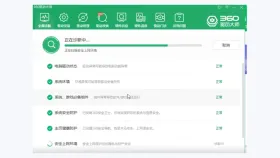
步骤二:查看每一项设备名称、版本和按钮文字。缺失驱动会显示“安装”,已有新版则显示“升级”;声卡、网卡或芯片组只勾选确实需要处理的项,底部优先保持稳定模式。

下载安装并重启验证
① 单击单项安装或右上角“一键安装”,观察下载速度和进度。笔记本接通电源,安装显卡、芯片组期间不要关机;安全软件弹出驱动安装确认时,核对发布者和设备名称再允许。


② 安装完成后按提示重启,打开设备管理器检查黄色感叹号是否消失,再测试声音、网络、分辨率或外设功能。若更新后出现蓝屏、无声或断网,进入驱动管理使用备份恢复,或在设备管理器属性中执行“回退驱动程序”。
③ 无网络电脑可先使用网卡版或从另一台电脑下载厂商驱动。360驱动大师一直停在下载阶段时,先取消任务并保留当前可用驱动,不要连续强制结束安装进程。










