





c盘容量变红后,dism++应先扫描再清理,不能打开空间回收就直接全选。适用于windows 10、windows 11的便携版dism++,处理重点是临时文件、更新缓存和已经被替代的组件;系统还在更新、准备回退版本或看不懂项目说明时,先保留对应项目。
扫描C盘可回收项目
① 右键以管理员身份运行Dism++,确认窗口顶部选中的是当前Windows系统,再进入常用工具 → 空间回收。如果顶部显示PE或另一套离线系统,先切换到正确会话,避免清理错分区。
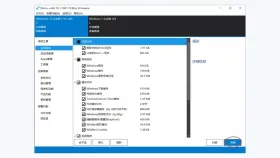
② 保持默认选择并单击右下角扫描,等每个项目从“等待扫描”变成具体容量。扫描期间不要关闭窗口;列表里的WinSxS取代组件、Windows下载缓存和临时文件会分别统计,便于逐项判断。


执行清理并核对结果
先勾选临时文件、日志、缩略图缓存等明确项目。系统还原点、更新备份和被取代的WinSxS组件可能影响回退能力,准备卸载更新或刚完成大版本升级时不要处理。确认后点“清理”,等待提示释放空间。

清理完成后打开“此电脑”查看C盘可用容量,再重启一次确认Windows Update和常用软件正常。若释放空间很少,说明占用可能来自个人文件、休眠文件或应用数据,应改用Windows存储设置继续定位,不要反复勾选高风险系统项。






