





windows需将电源设置中“合盖时”设为“不采取任何操作”,并设外屏为主显示器、禁用modern standby与显卡节能;mac需满足原装供电、外屏识别、设为主显及启用clamshell模式。
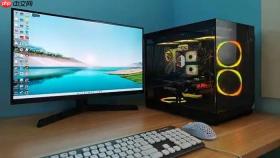
电脑外接显示器后一合盖或闲置几分钟就自动锁屏、黑屏甚至蓝屏,后台下载中断、远程连接断开、PPT演示卡在黑屏上——这不是显示器坏了,而是系统电源策略与多屏上下文冲突导致的连锁响应。
Windows:先堵死合盖休眠这个源头
这一步不做,后面所有设置都白搭。合盖动作默认触发休眠指令,必须人工切断。
按下 Win + R,输入 control 回车,进入控制面板 → 右上角“查看方式”选“小图标” → 点击“电源选项” → 左侧菜单中点击“选择关闭笔记本计算机盖的功能”。
找到“当我合上笔记本盖时”区域,将【接通电源时】和【使用电池时】两个下拉菜单全部设为“不采取任何操作”——哪怕你只插着电源,也必须把电池项一起改掉,否则拔电瞬间会触发休眠。
滚动到底部,点击“保存修改”。
Windows:强制显示输出路径,避免信号断连
禁用合盖动作只是第一步。系统仍可能因内置屏物理关闭而停止向显卡发送帧数据,导致外接屏接收不到信号,出现“假黑屏”(键盘鼠标仍有响应,但画面冻结)。
合盖前按 Win + P,从弹出菜单中选择“仅第二屏幕”(部分机型显示为“仅外接显示器”)。
进入“设置 → 系统 → 显示”,确认外接显示器图标被标记为主显示器(有白条标识)。若没有,直接拖动它到顶部并勾选“设为主显示器”。注意:主显示器切换必须在合盖前完成,且不能处于镜像模式。
Windows:关闭Modern Standby与显卡节能双保险
Modern Standby是Windows 10/11底层的“伪睡眠”机制,它绕过常规电源设置,直接切断显示链路;而NVIDIA/AMD/Intel显卡驱动自带的显示器节能功能也会单独发DPMS关断指令——两者叠加,会让外接屏在无操作90秒内突然熄灭。

方法一:禁用Modern Standby(推荐)
以管理员身份运行 PowerShell,依次执行:
powercfg /setdcvalueindex scheme_current sub_sleep standbyidle 0
powercfg /setacvalueindex scheme_current sub_sleep standbyidle 0
powercfg /s scheme_current
方法二:关闭显卡独立节能
打开NVIDIA控制面板 → 左侧「显示」→「显示器电源管理」→ 取消勾选「启用显示器电源管理」;
AMD Radeon Software → 设置(齿轮图标)→ 显示器 → 关闭「显示器节能」;
Intel显卡控制中心 → 电源 → 「显示器节能」设为“关闭”。
macOS:激活蛤壳模式三要素缺一不可
MacBook合盖即黑屏,不是Bug,是Clamshell Mode未被识别激活。必须同时满足:原装电源接入、外接显示器已通电识别、外接键鼠已连接(蓝牙需配对成功或USB直连)。
第一步:点击左上角苹果图标 → “系统设置” → “电池” → 切换到“电源适配器”标签页。
第二步:将“关闭显示器”滑块拖至“永不”;
第三步:向下滚动,勾选“当显示器关闭时,防止电脑自动进入睡眠”——该选项仅在此标签页下生效,切勿在“电池”标签页设置;
第四步:进入“显示器”→“排列”,取消勾选“镜像显示器”,点击外接显示器缩略图,勾选“将此显示器用作主显示器”。
临时应急:一键保持唤醒不锁屏
演示、会议、大文件下载等场景需要立刻生效,不改系统策略,只做临时干预。
方法一(Windows):以管理员身份运行 PowerShell,粘贴执行:
powercfg /change standby-timeout-ac 0 && powercfg /change monitor-timeout-ac 0
方法二(macOS):打开终端,执行:
caffeinate -dimsu -t 3600
这条命令让系统在1小时内忽略所有休眠、屏幕关闭、空闲锁屏信号,且不修改任何系统设置,关闭终端即失效。









