





启用系统级高对比度模式是最有效方式:win+i→辅助功能→对比度主题→开启并选择预设主题,可统一重绘所有界面元素为强色差配色;深色模式和注册表修改无效;浏览器兼容性问题属正常设计机制;显卡对比度微调仅作补充,建议70–80区间。
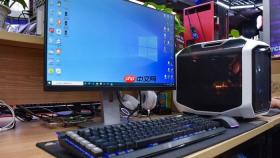
电脑窗口背景色要适配高对比度显示,核心是启用系统级高对比度模式,而不是单独改某个窗口或文件夹的颜色。系统会统一重绘所有界面元素——包括窗口背景、标题栏、按钮、菜单和文本框——用强色差配色(比如白字黑底)来确保清晰可辨。
直接启用系统高对比度主题
这是最有效、最彻底的方式,覆盖全部原生窗口和系统UI:
- 按 Win + I 打开设置 → 左侧点“辅助功能” → 右侧滚动到底部,点“对比度主题”
- 打开开关,再从下拉菜单选一个预设主题,例如“高对比度 #1”(黑底白字)或“高对比度 #2”(黄字黑底)
- 点击“应用”,系统立即刷新,所有窗口背景自动变为纯黑,文字锐利不发虚
- 勾选“在登录屏幕也启用”,避免锁屏后恢复默认,影响识别
别依赖个性化或注册表调单个颜色
单独改文件夹背景色(比如通过注册表修改 Background 值)或切换“深色模式”,无法实现真正的高对比度效果:

- 深色模式只是变暗,文字与背景对比度仍不足,尤其在强光下易模糊
- 注册表改背景色只影响极少数旧式对话框,对现代窗口、任务栏、开始菜单基本无效
- 高对比度模式是无障碍功能,会强制覆盖所有UI渲染逻辑,连第三方软件的按钮边框、输入框焦点都会强化
注意浏览器等应用的兼容性
启用高对比度后,部分网页可能字体异常放大、背景色消失,这是因为CSS被系统强制覆盖:
- 这不是设置错误,而是高对比度模式的设计机制
- 若需正常浏览网页,可临时关闭高对比度(快捷键 Alt + Shift + PrtScn 再按一次即可)
- 也可在Edge或Chrome中启用“强制颜色方案”扩展,作为折中方案,但不如系统级高对比度稳定
显卡层微调作为补充(非替代)
如果高对比度主题已开启但仍有轻微灰蒙感,可在显卡控制面板里做小幅增强:
- 右键桌面 → 进入“NVIDIA 控制面板”/“AMD Radeon 设置”/“Intel 显卡控制中心”
- 找到“显示”→“颜色设置”或“图像调整” → 将对比度滑块调至 70–80 区间
- 切忌拉到90以上,否则灰阶层次丢失,文字边缘反而发虚、图标细节糊成一片









