





电脑屏幕暗淡需同步调整亮度与色彩饱和度:先重置显示器osd为standard模式并关闭所有增强功能,再运行windows校准向导匹配伽马与灰阶,接着在显卡控制面板启用full rgb并调节饱和度,最后禁用系统色彩滤镜及夜间模式,必要时更新或回滚显卡驱动。
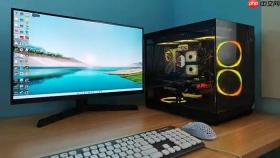
电脑屏幕暗淡不是亮度低,而是颜色发灰、发粉、没张力,需要同步调整亮度与色彩饱和度才能恢复鲜活感。
先重置显示器OSD图像模式与RGB增益
很多暗淡问题根源在显示器自身菜单被误调,必须从硬件层清零。这一步不做,后续所有软件调节都像往伤口上撒盐——越调越失真。
按下显示器机身的Menu键或Joystick摇杆,调出OSD主菜单。
用方向键进入【图像】→【画面模式】,将当前模式强制切换为【Standard】或【Custom】(避开Movie、Vivid、Game等预设)。
逐项进入子菜单,关闭以下所有带“增强”“自动”“模拟”字样的功能:【Dynamic Contrast】、【Color Enhance】、【sRGB Mode】、【Gamma Boost】、【Eco Mode】。任何标有‘Enhance’‘Boost’‘Auto’的选项,一律设为Off。
最后进入【系统设置】→【重置】→【全部重置】,确认执行。部分型号需长按Menu键5秒触发硬复位——这步跳过会导致后续校准全失效。
运行Windows颜色校准向导强制重写ICC配置
系统自带校准工具不是摆设,它能绕过显卡驱动,直接生成新ICC文件覆盖旧配置,对解决伽马漂移导致的暗淡最有效。
方法一(推荐):按Win + S,输入“校准显示颜色”,点击顶部结果启动向导。
第一步就点“下一步”,直到出现提示:“请使用显示器物理按键将OSD恢复出厂设置”——这一步不能跳过,否则后续校准全失效。
伽马校准页:拖动滑块,让中央灰色十字与背景圆环视觉上“融为一体”,即十字几乎看不见时停下。伽马≠2.2不重要,人眼匹配才关键。
亮度校准页:此时必须用显示器物理按键调背光,不是动滑块!目标是让最左侧纯黑块边缘刚能分辨,内部无灰雾,背景“X”清晰但墙面不发白。
颜色平衡页:红、绿、蓝三滑块初始都在0,先同步左移2格压住常见偏黄倾向,再微调至下方灰条完全中性——不带一丝暖意也不泛青紫。
在显卡控制面板启用Full RGB并调节饱和度
显卡控制面板提供底层色彩输出权限,可绕过系统默认配置做精准增益。NVIDIA、AMD、Intel三类面板操作路径不同,但核心逻辑一致。

方法一(NVIDIA):右键桌面→“NVIDIA 控制面板”→左侧“显示”→“调整桌面颜色设置”→勾选“使用NVIDIA颜色设置”→将“饱和度”滑块向右拖动8–12单位,同时将“亮度”微调+3~5,“Gamma”设为2.3。
方法二(AMD):右键桌面→“AMD Radeon 设置”→“图像”→“颜色”→开启“高级颜色控制”→拖动“饱和度”至65–75,“亮度”调至52–58,“Gamma”锁定2.25。
方法三(Intel):右键桌面→“Intel 显卡设置”→“显示”→“颜色”→启用“自定义颜色”→将“饱和度”拉到70,“亮度”设为55,“对比度”保持95不调高(防色溢)。
所有操作完成后点击“应用”。若屏幕突然变紫或泛绿,说明饱和度超限,立即回调至临界点。
禁用系统级色彩滤镜与夜间模式
Windows的“颜色滤镜”和“夜间模式”会全局压制饱和度,尤其夜间模式默认启用蓝光削减,连带把红绿通道也压扁了。
按Win + I打开设置→“辅助功能”→“颜色滤镜”,确认开关处于关闭状态。
再进入“系统”→“显示”→“夜间模式”,确保“计划”设为“从不”,且右侧开关为灰色关闭态。
若曾手动开启过“灰度”“红绿色盲”等滤镜,务必在此处彻底关闭——这类滤镜一旦启用,会覆盖所有显卡与显示器设置。
更新或回滚显卡驱动程序
驱动异常是隐藏最深的饱和度杀手:新版驱动可能引入色彩管理bug,旧版驱动又缺乏HDR与宽色域支持。必须验证当前驱动是否匹配硬件真实能力。
右键“此电脑”→“管理”→“设备管理器”→展开“显示适配器”,右键你的显卡→“属性”→“驱动程序”选项卡。
点击“更新驱动程序”→“自动搜索更新的驱动程序”,让系统联网比对最新稳定版。
若更新后颜色更灰,立刻点“回退驱动程序”——仅当上一版本驱动未被系统自动清理时可用。
如回退不可用,前往显卡官网(NVIDIA/AMD/Intel)下载对应型号的WHQL认证驱动,手动安装时勾选“执行清洁安装”选项,彻底清除旧配置残留。





